坐标轴
Excel中,对于二维平面坐标系,有水平轴和垂直轴两个坐标轴;对于三维空间坐标系,有三个方向上的坐标轴。
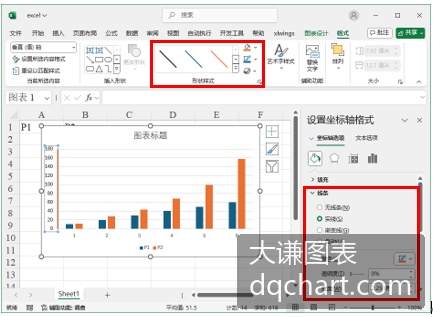
创建图表后,双击图表展开右侧面板如下图所示。选择一个坐标轴,在右侧面板中使用“边框”区域的控件可以设置和修改该坐标轴本身的属性,如颜色、线型和线宽等。另外,在“格式”功能区使用“形状样式”区内的命令按钮也可以快速修改坐标轴的属性,如下图中红色矩形中所示。
坐标轴标题
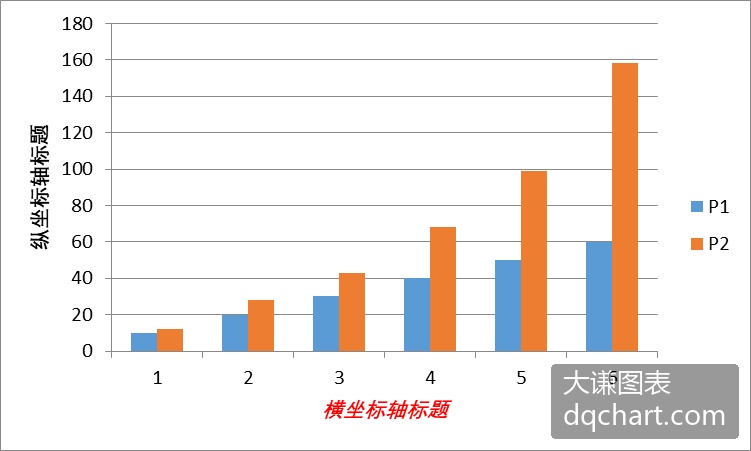
给图表添加坐标轴标题,可以标示各坐标轴数据表示的意义。单击创建的图表,图表右上角会显示几个图表按钮,单击最上面的加号按钮,然后勾选“坐标轴标题”核选框可以添加坐标轴标题,默认时文本内容为“坐标轴标题”。双击一个坐标轴标题,展开右侧面板。利用“文本选项”区域中的控件可以修改坐标轴标题的颜色和外部轮廓。
在图表中用鼠标右键单击一个坐标轴标题,在弹出式菜单中单击“字体…”选项,用打开的对话框可以设置和修改坐标轴标题的文本字体。
数值轴取值范围
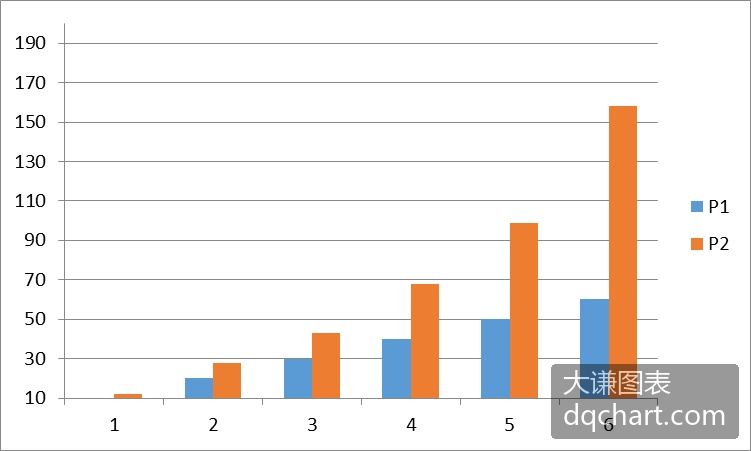
Excel图表中,对于数值轴可以设置取值范围,即可以设置数据的最小值和最大值。设置坐标轴的取值范围,可以控制图表的整体显示外观。注意,Excel图表中不能对分类轴和序列轴设置取值范围。
在创建的图表中,双击数值轴,在弹出的右侧面板中单击图表为柱状图的按钮,然后在“坐标轴选项”区域设置边界最小值和最大值。
坐标轴反向
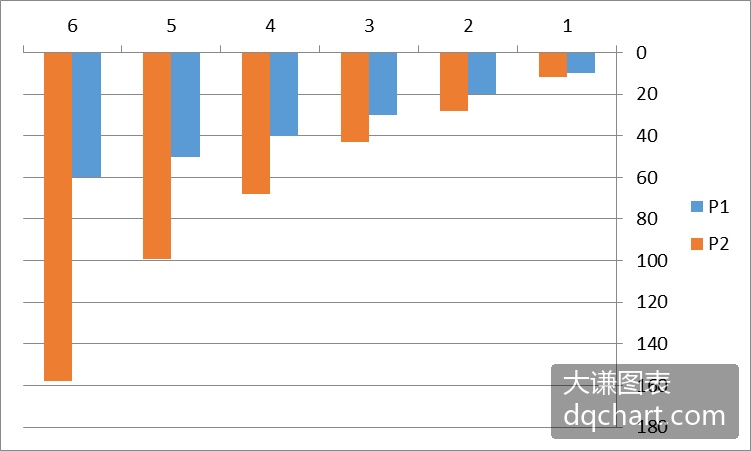
默认时,Excel图表的横轴向右为正,纵轴向上为正。特殊情况下需要反转坐标轴,比如表现地面以下土的沉降、地下水位的变化等,需要图表纵轴向下为正。
在创建的图表中,双击一个坐标轴,在弹出的右侧面板中单击图表为柱状图的按钮,然后在“坐标轴选项”区域中勾选“逆序刻度值”或“逆序类别”核选框。
坐标轴交点位置
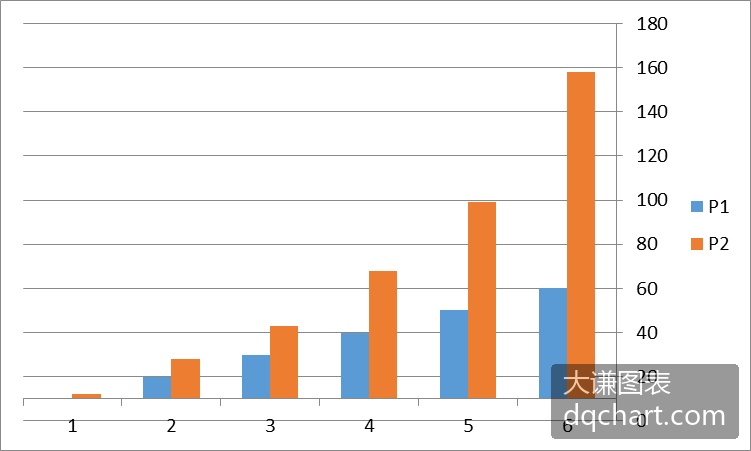
图表坐标系是自定义坐标系,坐标原点和坐标轴的方向可以自己定义。1.4.4小节介绍了自定义坐标轴的方向,这里介绍自定义坐标系的原点,即坐标轴的交点。
在创建的图表中,双击一个坐标轴,在弹出的右侧面板中单击图表为柱状图的按钮,然后在“坐标轴选项”区域中设置“横(纵)坐标轴交叉”相关选项。
刻度线
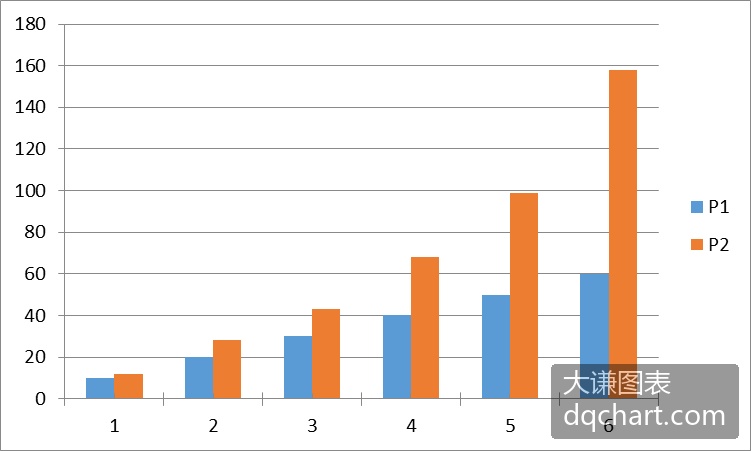
刻度线是坐标轴上的短线,用来辅助确定图表上各点的位置。刻度线有主刻度线和次刻度线。
在创建的图表中,双击一个坐标轴,在弹出的右侧面板中单击图表为柱状图的按钮,然后在“刻度线”区域中设置主刻度线和次刻度线的显示样式。
刻度线间隔
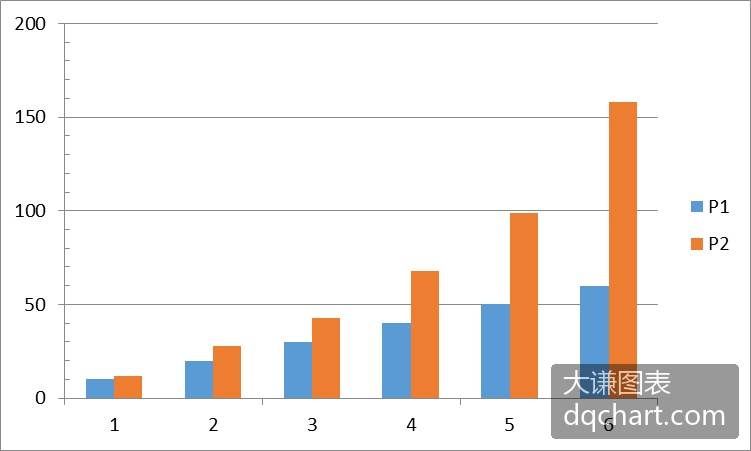
刻度线间隔控制在坐标轴上隔多远绘一根刻度线。
在创建的图表中,双击数值轴,在弹出的右侧面板中单击图表为柱状图的按钮,然后在“坐标轴选项”区域中设置“单位”相关选项可以设置数值轴上主刻度线和次刻度线的间隔。
对于分类轴,在“刻度线”区域中设置间隔。
刻度标签
坐标轴上与主刻度线位置对应的文本标签称为刻度标签,它们对主刻度线对应的数值或分类进行标注说明。
在创建的图表中,双击一个坐标轴,在弹出的右侧面板中单击第3个图标按钮,然后在“对齐方式”区域中设置标签的对齐方式等属性。在图表中用鼠标右键单击一个坐标轴,在弹出式菜单中单击“字体…”选项,用打开的对话框可以设置和修改刻度标签的文本字体。
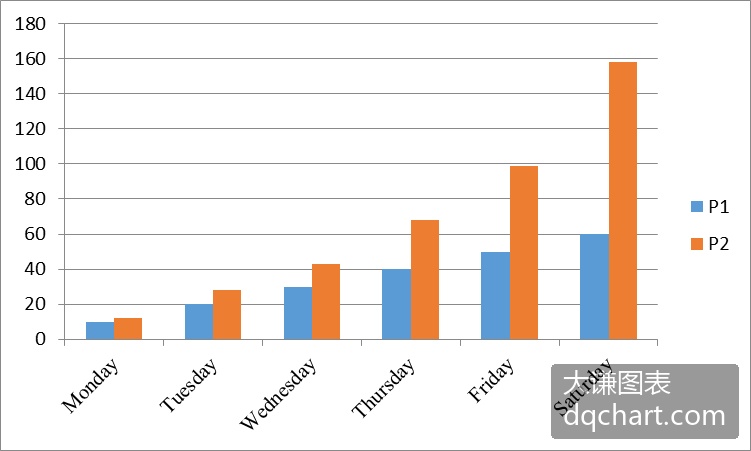
刻度标签间隔
刻度标签标示坐标轴上刻度线对应的数据或类别。Excel和Python xlwings都可以实现刻度标签间隔的设置。
Excel图表中,对于数值轴,在主刻度线位置添加刻度标签。所以,设置了主刻度线的间隔,也就设置了刻度标签的间隔,参见1.4.7小节。
对于分类轴,在创建的图表中,双击一个坐标轴,在弹出的右侧面板中单击第4个图标按钮,然后在“标签”区域中进行设置。
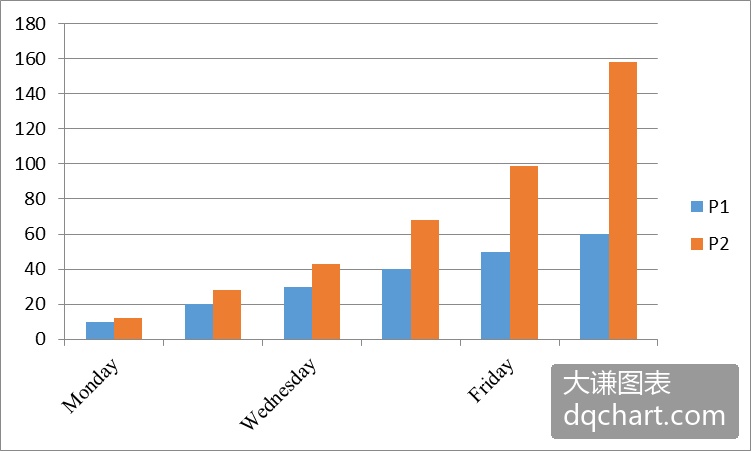
刻度标签输出格式
Excel和Python xlwings可以设置刻度标签的输出格式和文字方向等。
在创建的图表中,双击一个坐标轴,在弹出的右侧面板中单击第4个图标按钮,然后在“数字”区域中设置数据的输出格式。在弹出的右侧面板中单击第3个图标按钮,然后在“对齐方式”区域中设置标签的对齐方式、文字方向等属性。
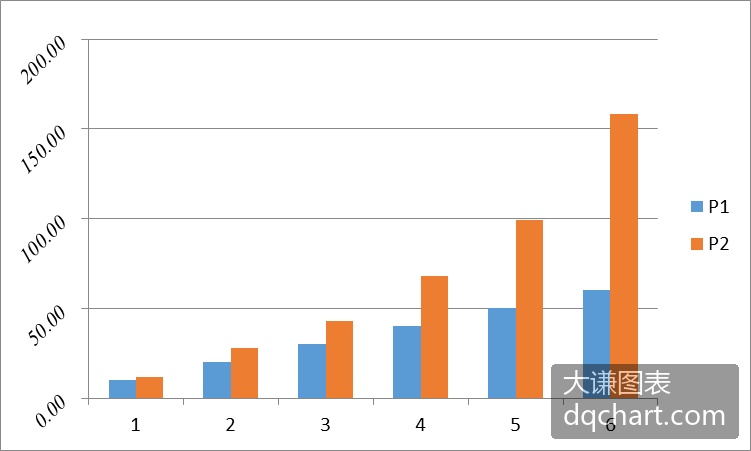
网格线
在坐标系中添加网格线,可以辅助定位图表中点的位置,相当于多了很多参考线,每条线对应到各自刻度标签所表示的值。
单击创建的图表,图表右上角会显示几个图表按钮,单击最上面的加号按钮,然后勾选“网格线”核选框,并进一步展开该选项可以选择勾选各坐标轴主刻度线和次刻度线对应的网格线。这样可以在图表中添加网格线。
在图表中双击网格线,展开右侧面板。利用面板上的控件可以修改网格线的属性,如颜色、线型和线宽等。
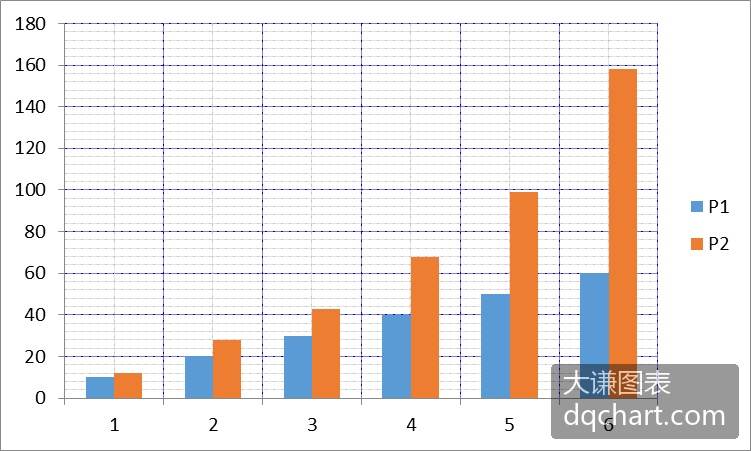
外框
图表外框指的是图表绘图区的外边线。给图表添加外框可以增强图表的整体感。默认时Excel图表样式没有显示外框,只有一个显示图表区范围的更大的矩形框。
创建图表后,在绘图区任意空白处双击,展开右侧面板。在“绘图区选项”区域,选择“边框”为“无线条”以外的任意选项,显示外框。可以设置外框的属性。
双轴图
双轴图是一种组合图,它将两个图表组合显示在一幅图中。这两个图表使用共同的横轴和不同的纵轴。
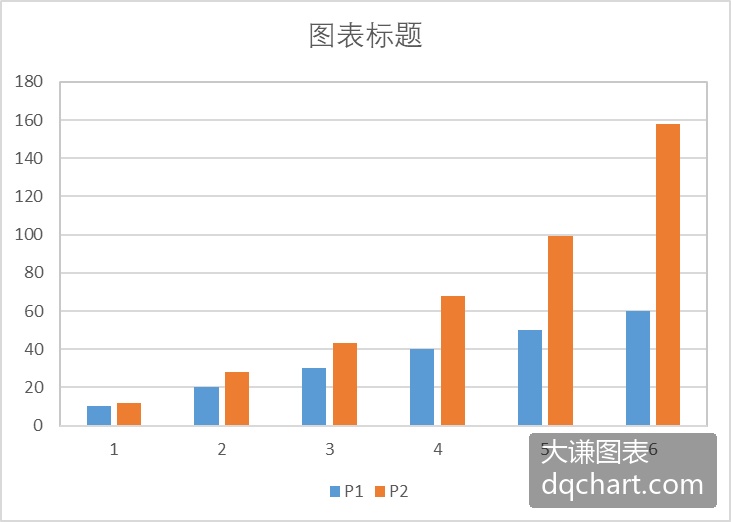
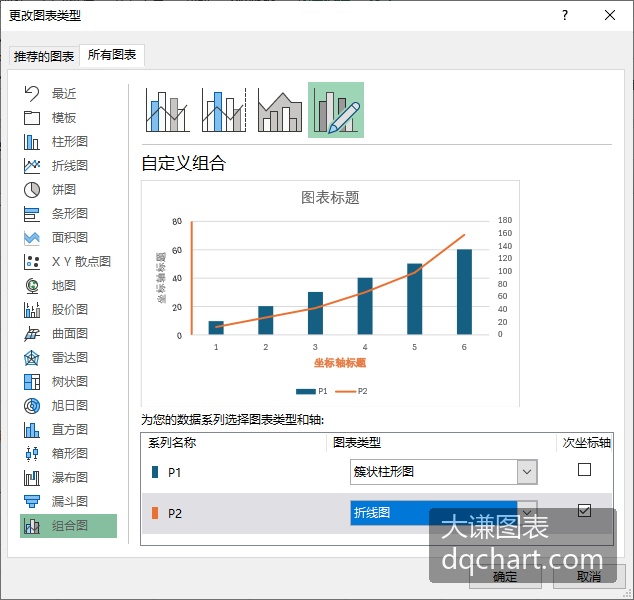
1.4.1小节创建了有两个序列的复合柱状图,在该图基础上创建双轴图。在该图中,用鼠标右键单击第二个序列,在弹出的菜单中单击“更改系列图表类型”选项,打开“更改系列图表类型”对话框,如下图所示。
在对话框中,将第二个序列的图表类型改为“折线图”,勾选后面的“次坐标轴”核选框,单击“确定”按钮,生成双轴图。现在第二个序列为线形图,并使用右侧的纵轴。
对数坐标图
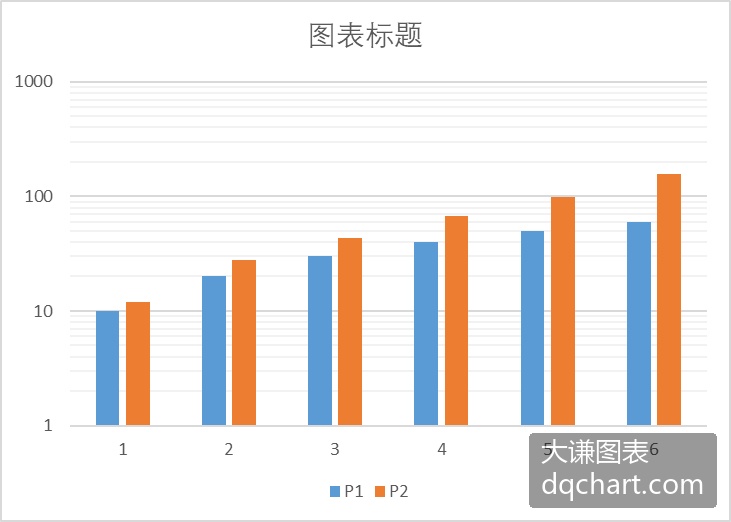
默认时,坐标系中坐标轴的刻度线等间隔排列,对应的值是等差数列的关系。如果值是等比数列的关系,就要用到对数坐标。对数坐标图中,单个坐标轴或两个坐标轴的刻度间隔取对数间隔。如果只有单个坐标轴的刻度线取对数间隔,称为X对数坐标图或Y对数坐标图;如果两个坐标轴的刻度线取对数间隔,称为双对数坐标图。
在创建的图表中,双击一个坐标轴,在弹出的右侧面板中单击图表为柱状图的按钮,然后在“坐标轴选项”区域中勾选“对数刻度”核选框。