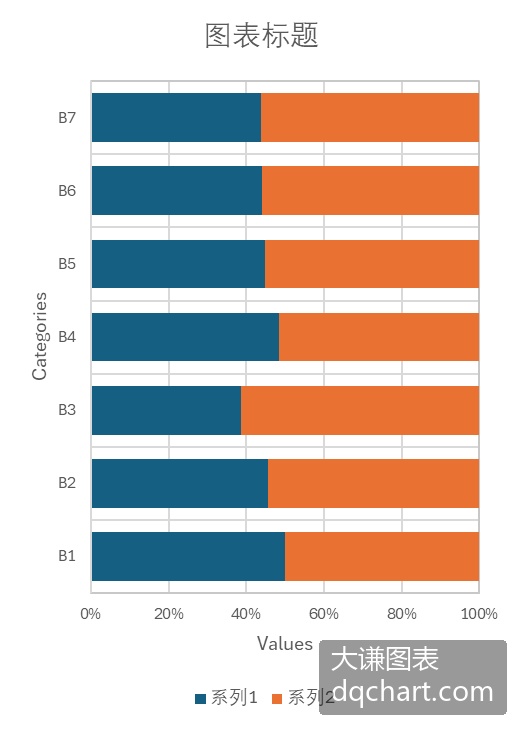
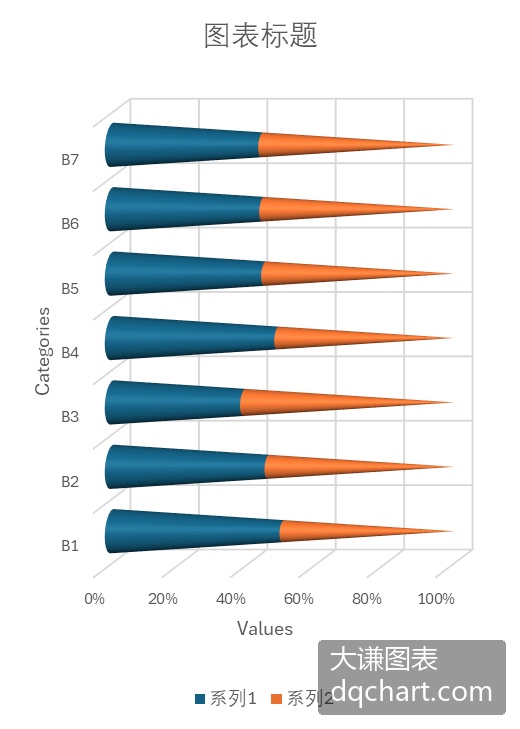
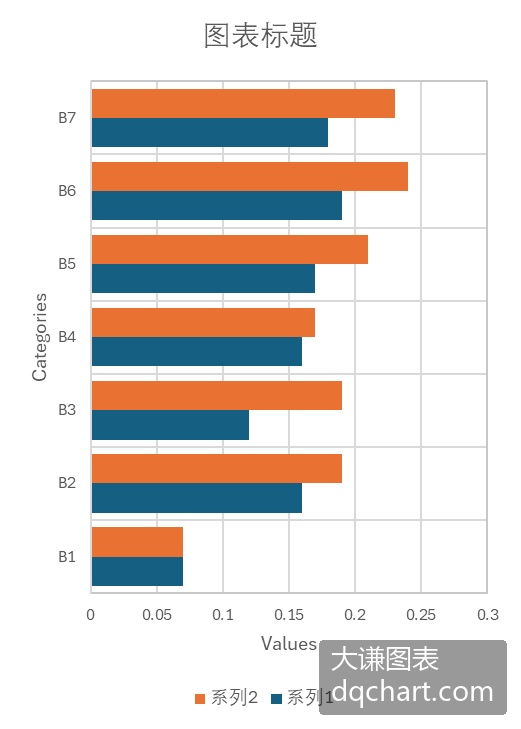
交换柱状图的X轴和Y轴,得到的就是条形图。柱状图中的柱形是立起来的,条形图中的条形则是水平方向放置的。对应的,条形图中Y轴是分类轴。
二维条形图
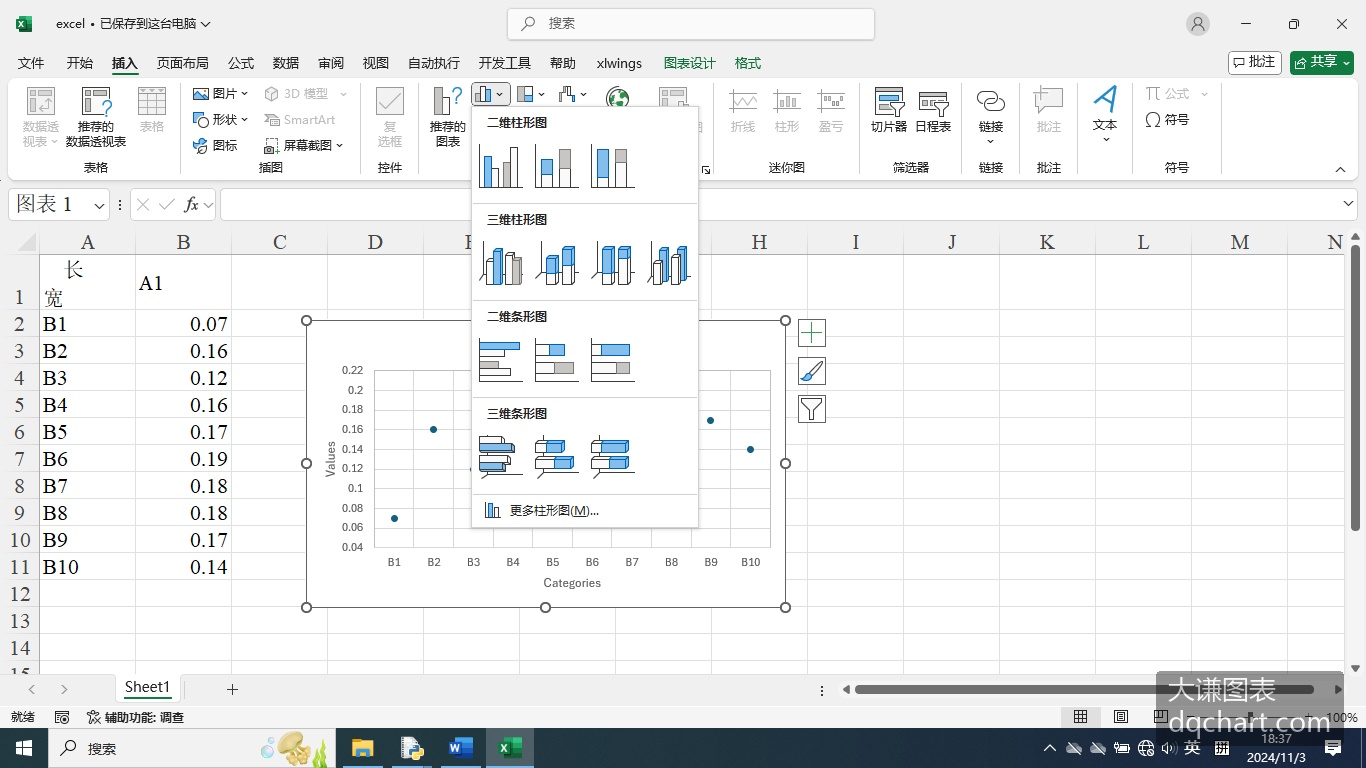
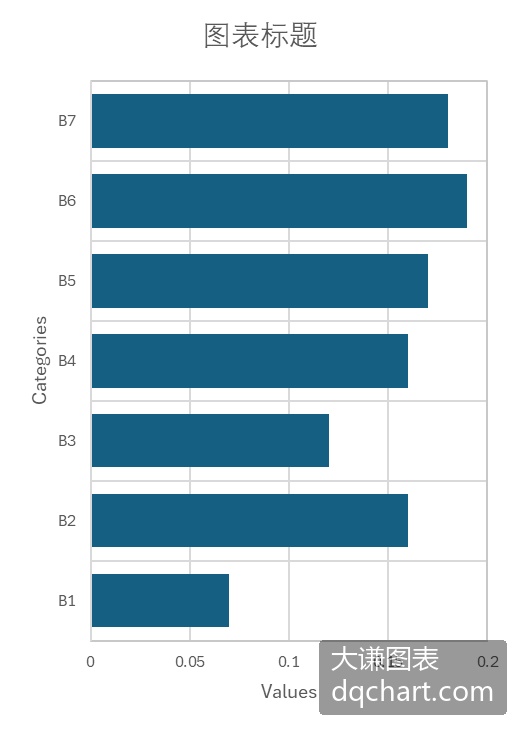
按照下面的路径打开Excel文件:Samples->ch03 分类型图表->42 简单条形图->excel.xlsx。选择单元格区域“A2:B8”,单击“插入”功能区中“图表”区内散点图下拉面板中的图标,生成简单条形图。选择单元格区域“A2:C8”,重复上面操作,生成复合条形图。单击图表,用右上角的图标按钮可以添加图表元素。双击该图可以用右侧面板中的控件进行编辑。下图中为创建并编辑后得到的图表。
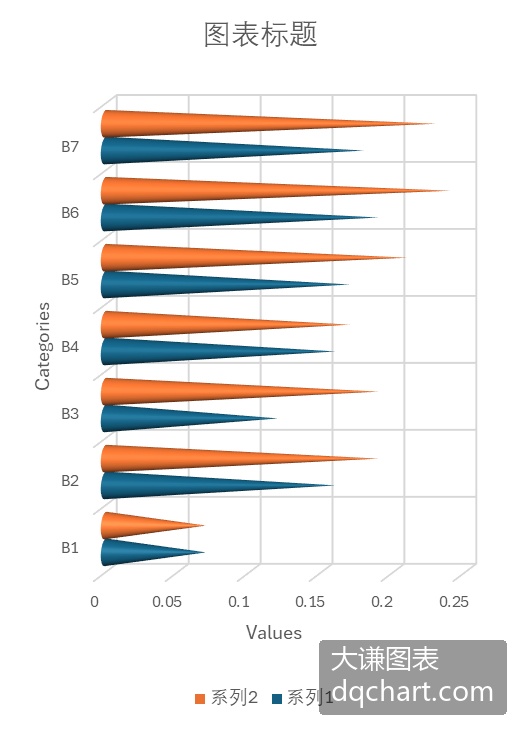
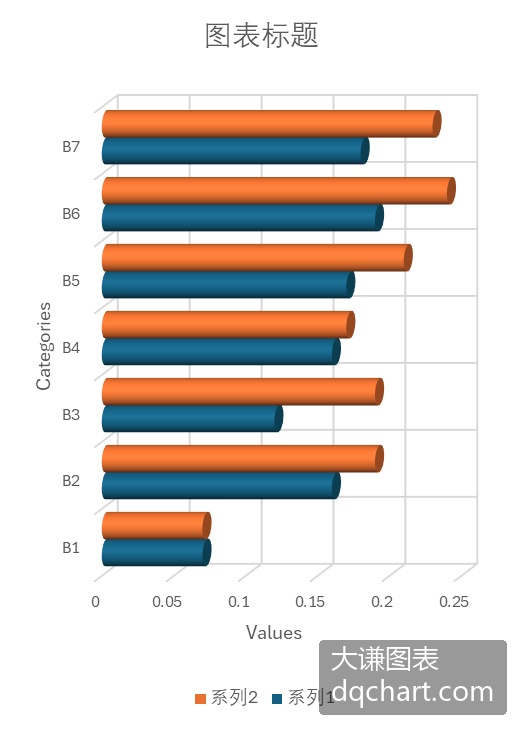
按照下面的路径打开Excel文件:Samples->ch03 分类型图表->42 复合条形图3->excel.xlsx。选择单元格区域“A2:C8”,单击“插入”功能区中“图表”区内散点图下拉面板中的图标,生成简单三维条形图。参照3.3.12和3.3.13小节操作,修改长方体为圆锥和圆柱。单击图表,用右上角的图标按钮可以添加图表元素。双击该图可以用右侧面板中的控件进行编辑。下图中为创建并编辑后得到的图表。
堆叠条形图
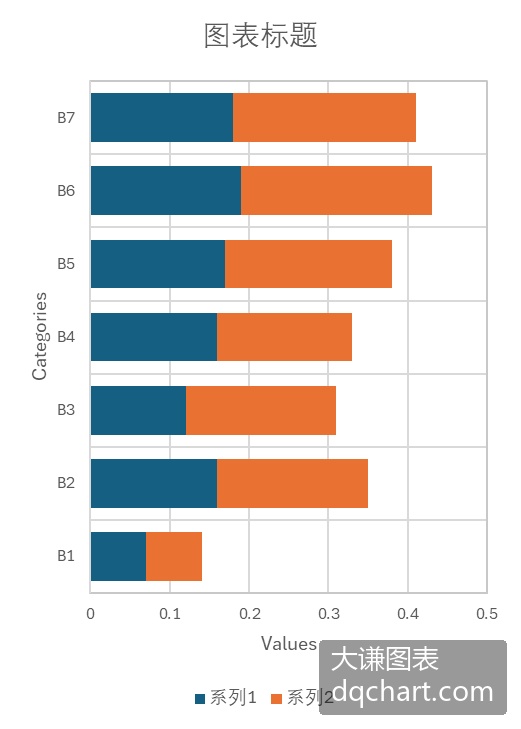
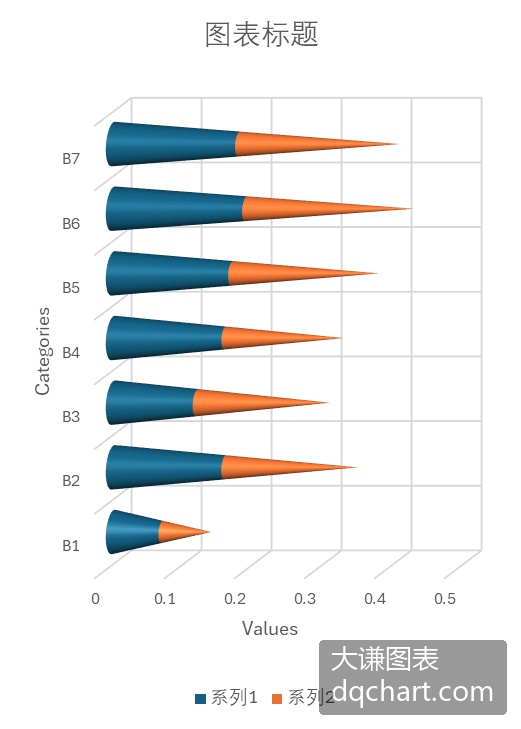
按照下面的路径打开Excel文件:Samples->ch03 分类型图表->48 堆叠条形图->excel.xlsx。选择单元格区域“A2:B8”,单击“插入”功能区中“图表”区内散点图下拉面板中的图标,生成堆叠条形图。参照堆叠柱状图生成圆锥、圆柱和棱锥三维条形图。单击图表,用右上角的图标按钮可以添加图表元素。双击该图可以用右侧面板中的控件进行编辑。下图中为创建并编辑后得到的图表。
百分比堆叠条形图
按照下面的路径打开Excel文件:Samples->ch03 分类型图表->52 百分比堆叠条形图->excel.xlsx。选择单元格区域“A2:B8”,单击“插入”功能区中“图表”区内散点图下拉面板中的图标,生成百分比堆叠条形图。参照堆叠柱状图生成圆锥、圆柱和棱锥三维条形图。单击图表,单击图表,用右上角的图标按钮可以添加图表元素。双击该图可以用右侧面板中的控件进行编辑。下图中为创建并编辑后得到的图表。