点图和线形图以比较简洁的形式表现数据,柱状图及后面介绍的面积图、饼图则用面、用大色块来表现数据,因而更加饱满,更有表现张力。柱状图包括简单柱状图、复合柱状图、堆叠柱状图、百分比堆叠柱状图、重叠柱状图、二维半柱状图和三维柱状图等,表现形式丰富。第5章介绍了柱状图的各种定制方法,可以重新定义柱状图,请参阅。
简单柱状图
简单柱状图用一组柱形面表现一组数据。
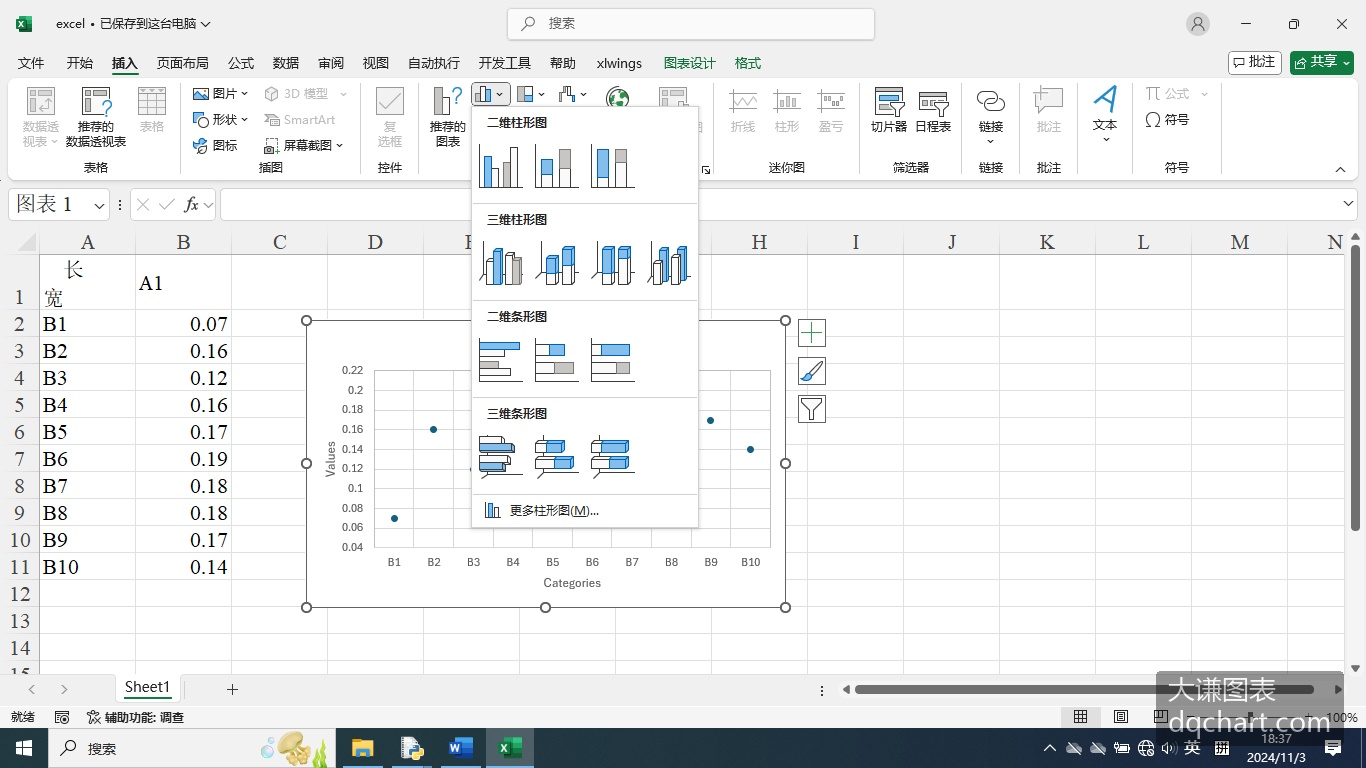
按照下面的路径打开Excel文件:Samples->ch03 分类型图表->16 简单柱状图->excel.xlsx。选择单元格区域“A2:B9”,单击“插入”功能区中“图表”区内散点图下拉面板中的图标,生成简单柱状图。单击图表,用右上角的图标按钮可以添加图表元素。双击该图可以用右侧面板中的控件进行编辑。下图中为创建并编辑后得到的图表。
不同色简单柱状图
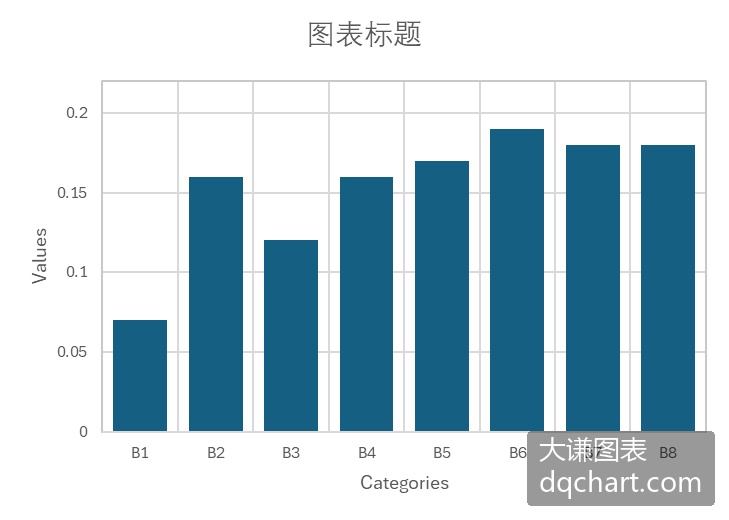
学术期刊中经常可以看到柱面颜色不同的简单柱状图。Excel中可以绘制简单柱状图后逐个修改柱面的颜色实现。此图涉及到一组多个对象的颜色,要注意配色问题。
按照下面的路径打开Excel文件:Samples->ch03 分类型图表->17 不同色简单柱状图->excel.xlsx。选择单元格区域“A2:B9”,单击“插入”功能区中“图表”区内散点图下拉面板中的图标,生成简单柱状图。双击序列打开右侧面板,再单击一个柱面,选择状态从选择整个序列变为选择一个柱面,在右侧面板“填充”部分选择“纯色填充”单选钮,设置颜色。重复此过程给每个柱面设置颜色。单击图表,用右上角的图标按钮可以添加图表元素。下图中为创建并编辑后得到的图表。
渐变色填充简单柱状图
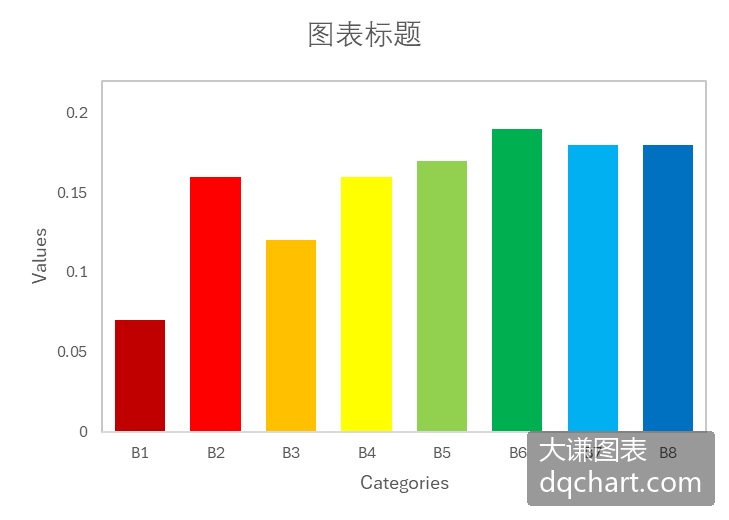
常常见到用渐变色填充柱状图的柱面,可以用垂直渐变色填充,也可以用水平渐变色填充。Excel中可以实现单色渐变、双色渐变和多色渐变,还可以控制渐变的方向。第4章有比较详细的介绍。
按照下面的路径打开Excel文件:Samples->ch03 分类型图表->18 渐变色填充简单柱状图->excel.xlsx。选择单元格区域“A2:B9”,单击“插入”功能区中“图表”区内散点图下拉面板中的图标,生成简单柱状图。双击序列打开右侧面板,选择“填充”部分的“渐变填充”单选钮,设置颜色和颜色查找表。单击图表,用右上角的图标按钮可以添加图表元素。下图中为创建并编辑后得到的图表。
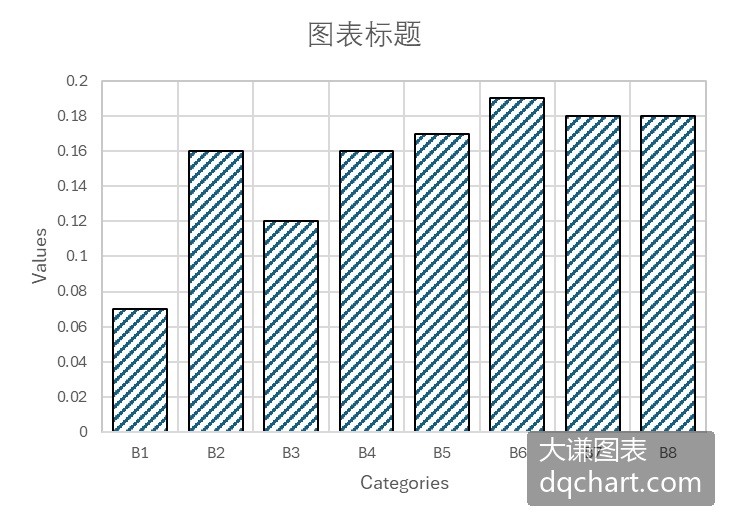
图案填充简单柱状图
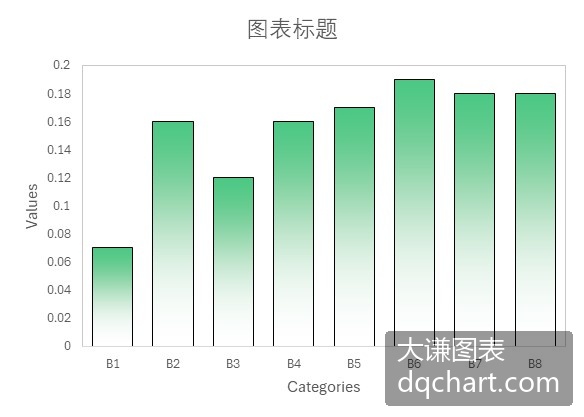
Excel中可以很方便地用图案填充柱状图。图案是一些Excel已经预定义好的花纹。每种花纹有一个编号,使用时指定编号即可。
按照下面的路径打开Excel文件:Samples->ch03 分类型图表->19 图案填充简单柱状图->excel.xlsx。选择单元格区域“A2:B9”,单击“插入”功能区中“图表”区内散点图下拉面板中的图标,生成简单柱状图。双击序列打开右侧面板,选择“填充”部分的“图案填充”单选钮,选择一种图案。单击图表,用右上角的图标按钮可以添加图表元素。下图中为创建并编辑后得到的图表。
图片填充简单柱状图
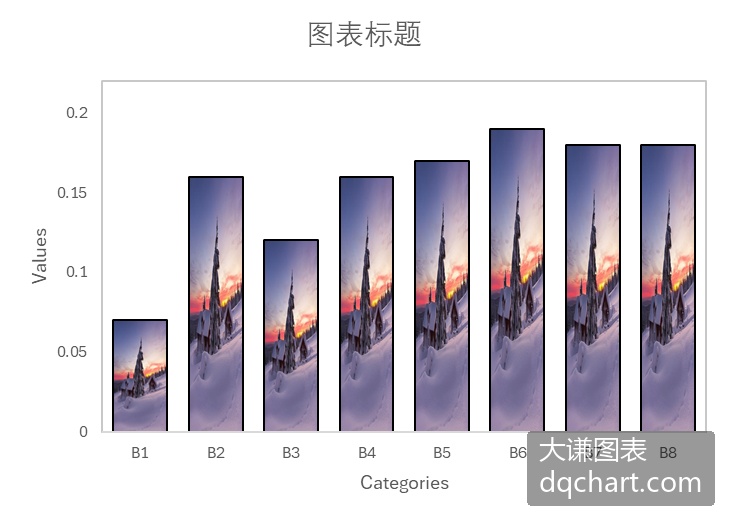
Excel中还可以用图片填充柱状图,实现一些特殊的效果。
按照下面的路径打开Excel文件:Samples->ch03 分类型图表->20 图片填充简单柱状图->excel.xlsx。选择单元格区域“A2:B9”,单击“插入”功能区中“图表”区内散点图下拉面板中的图标,生成简单柱状图。双击序列打开右侧面板,选择“填充”部分的“图片或纹理填充”单选钮,导入要填充的图片,或者选择一种预定义纹理。所谓预定义纹理,实际上是Excel内置的图片。图片可以拉伸显示,也可以堆叠显示。单击图表,用右上角的图标按钮可以添加图表元素。下图中为创建并编辑后得到的图表。
复合柱状图
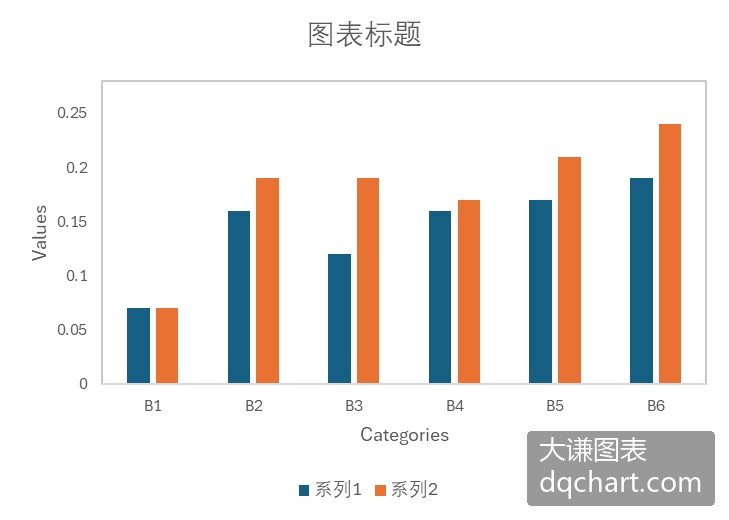
复合柱状图是将同一个分组内部的柱面在水平方向上紧凑排列,分组之间的间隔更大。
按照下面的路径打开Excel文件:Samples->ch03 分类型图表->21 复合柱状图->excel.xlsx。选择单元格区域“A2:C7”,单击“插入”功能区中“图表”区内散点图下拉面板中的图标,生成复合柱状图。单击图表,用右上角的图标按钮可以添加图表元素。双击该图可以用右侧面板中的控件进行编辑。下图中为创建并编辑后得到的图表。
堆叠柱状图
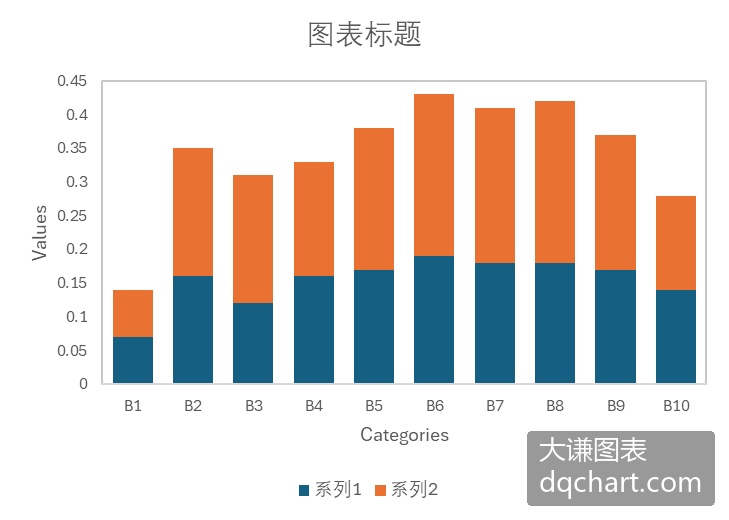
堆叠柱状图是将同一个分组中的柱面在垂直方向堆叠排列,可以看作是复合柱状图的另外一种表现形式。
按照下面的路径打开Excel文件:Samples->ch03 分类型图表->22 堆叠柱状图->excel.xlsx。选择单元格区域“A2:C7”,单击“插入”功能区中“图表”区内散点图下拉面板中的图标,生成堆叠柱状图。单击图表,用右上角的图标按钮可以添加图表元素。双击该图可以用右侧面板中的控件进行编辑。下图中为创建并编辑后得到的图表。
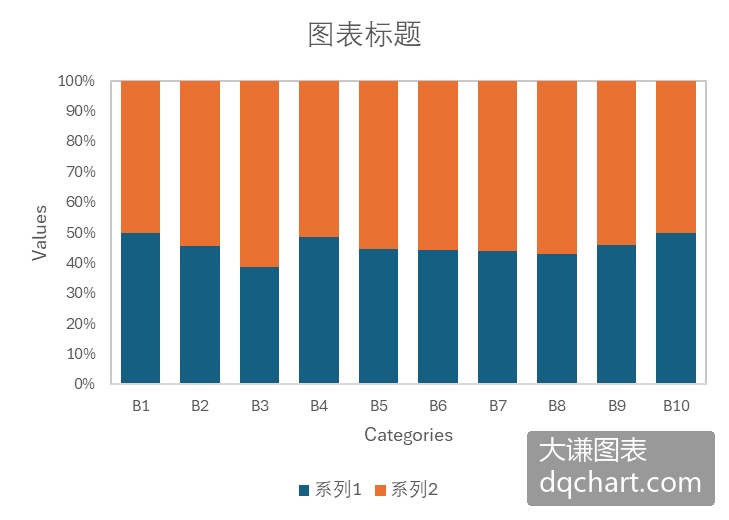
百分比堆叠柱状图
百分比堆叠柱状图也是常见的复合柱状图,它是根据每个柱形占它所在分组各柱形高度总和的百分比数据进行绘图。因为每个分组的百分比总和都是100%,所以它们对应的堆叠柱形的高度相等。
按照下面的路径打开Excel文件:Samples->ch03 分类型图表->23 百分比堆叠柱状图->excel.xlsx。选择单元格区域“A2:B11”,单击“插入”功能区中“图表”区内散点图下拉面板中的图标,生成简单点图。单击图表,用右上角的图标按钮可以添加图表元素。双击该图可以用右侧面板中的控件进行编辑。下图中为创建并编辑后得到的图表。
重叠柱状图
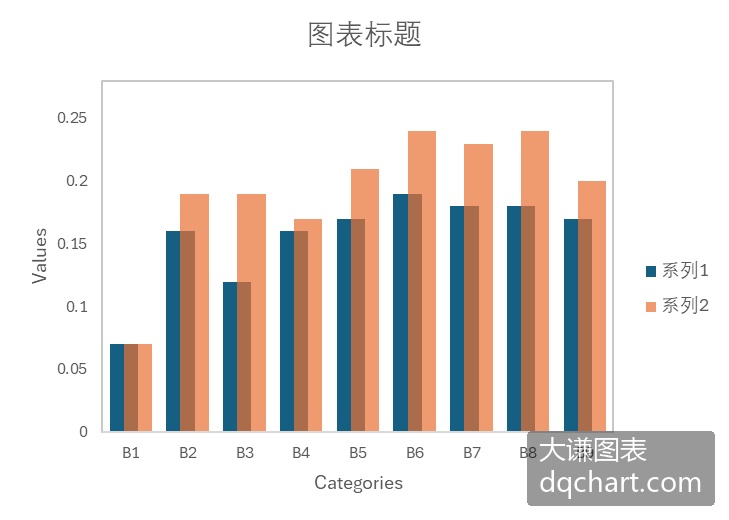
重叠柱状图是特殊的复合柱状图,分组内部各柱面之间的间隔为负数时,柱面之间发生重叠。重叠柱状图常将柱面设置为半透明。
按照下面的路径打开Excel文件:Samples->ch03 分类型图表->24 重叠柱状图->excel.xlsx。选择单元格区域“A2:B10”,单击“插入”功能区中“图表”区内散点图下拉面板中的图标,生成简单点图。双击序列打开右侧面板,在“系列选项”部分,在“系列重叠”处设置重叠宽度。单击图表,用右上角的图标按钮可以添加图表元素。下图中为创建并编辑后得到的图表。
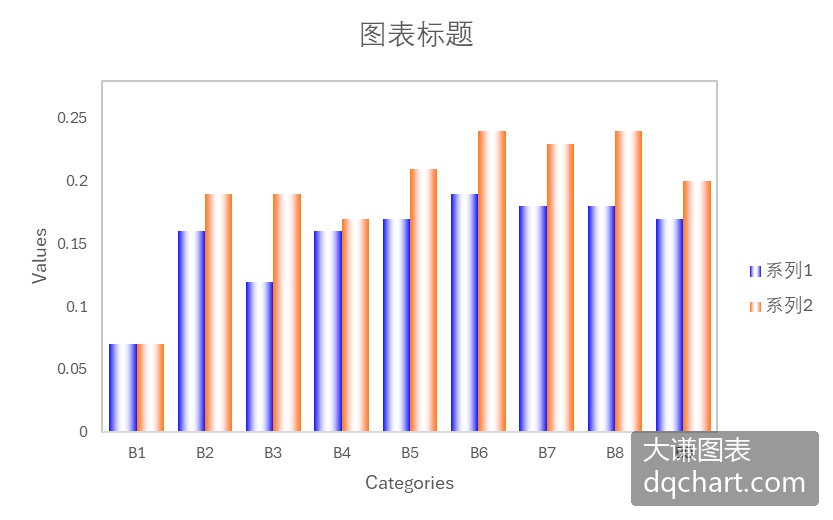
水平渐变色填充复合柱状图
3.3.3小节对简单柱状图进行了垂向渐变色填充,这里对复合柱状图进行多色水平渐变填充。
按照下面的路径打开Excel文件:Samples->ch03 分类型图表->25 水平渐变色填充复合柱状图->excel.xlsx。选择单元格区域“A2:C10”,参照3.3.6小节创建复合柱状图,然后参照3.3.3小节的介绍对每个序列进行水平渐变色填充。下图中为创建并编辑后得到的图表。
三维柱状图
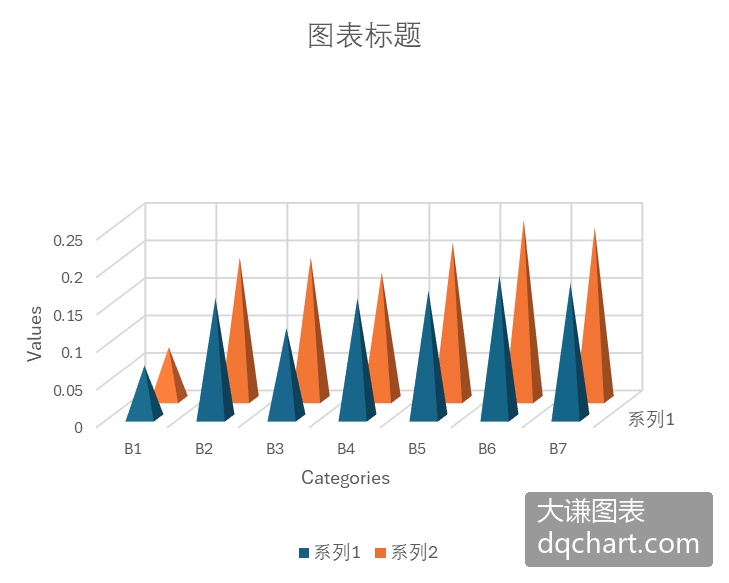
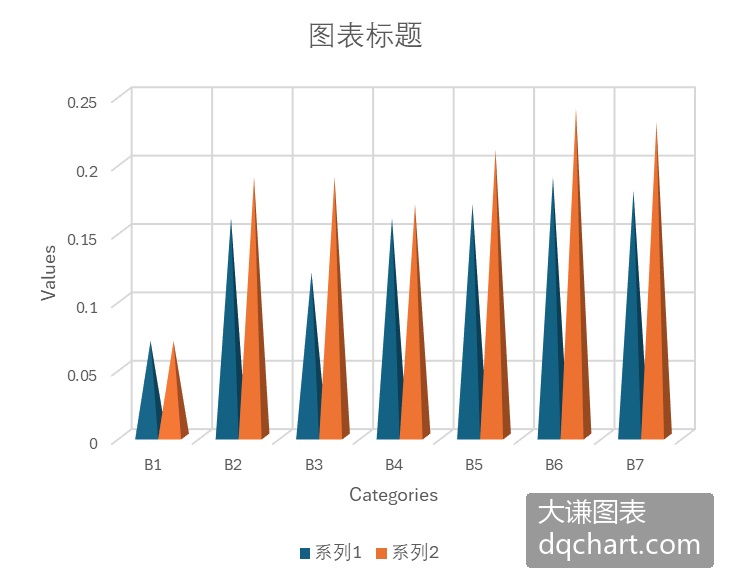
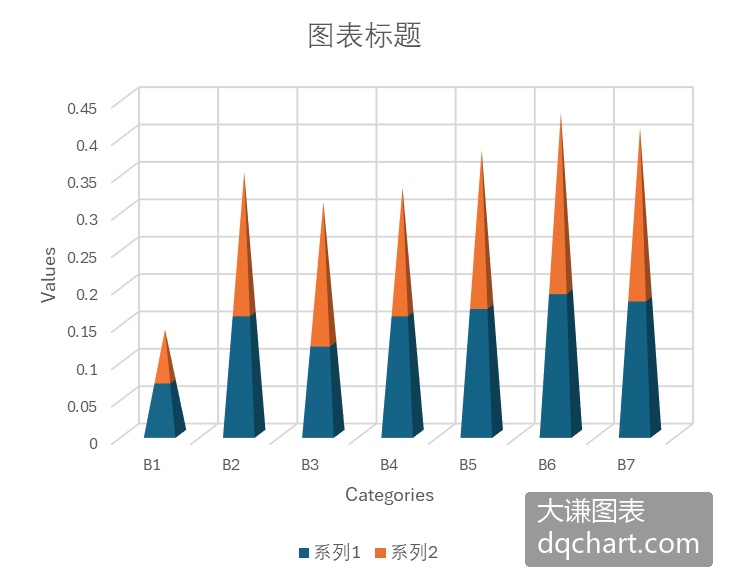
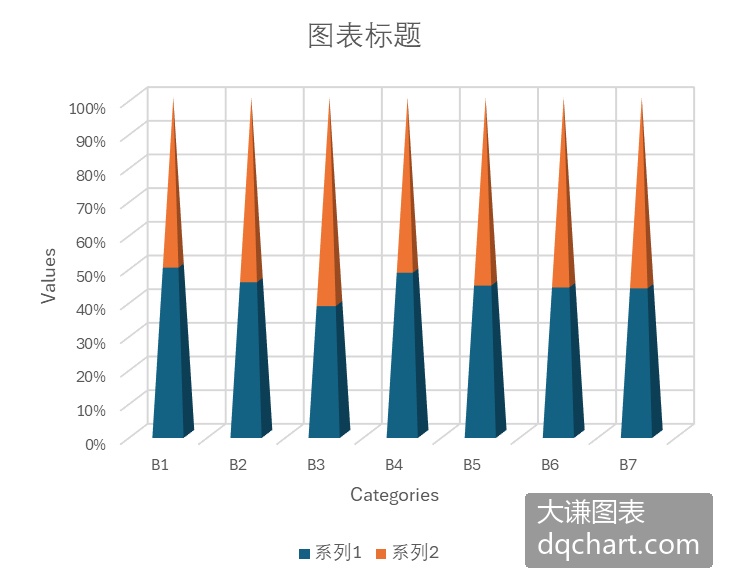
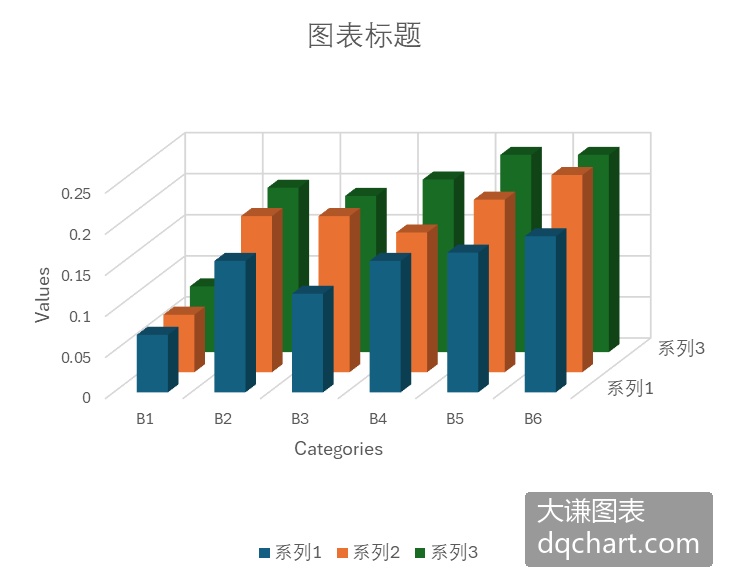
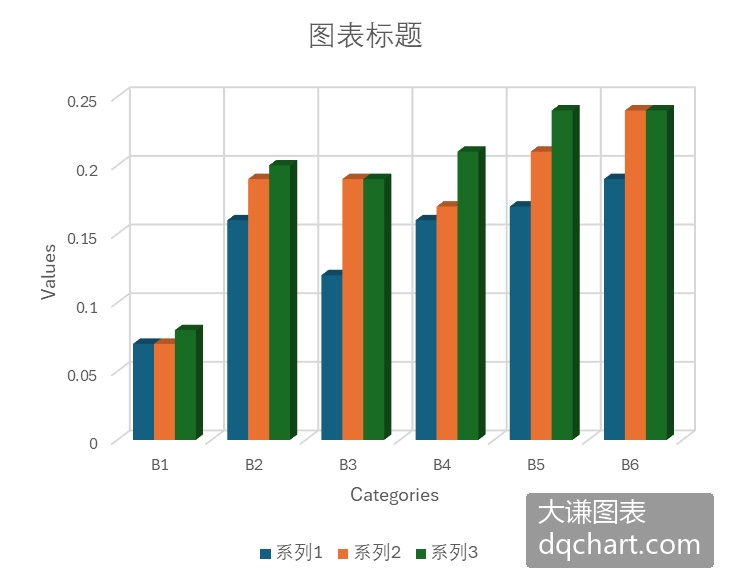
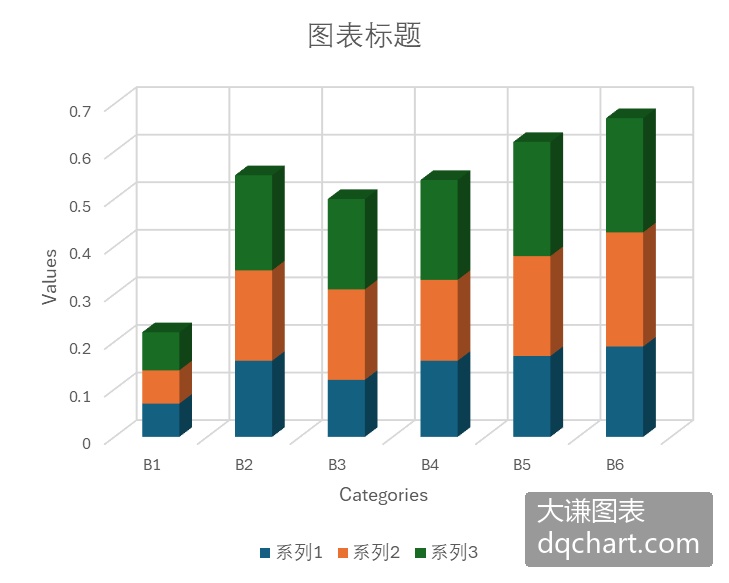
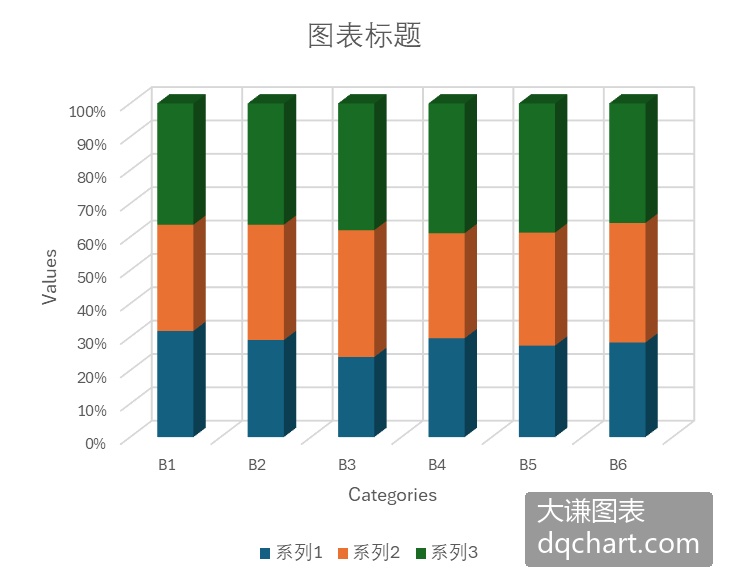
Excel可以轻松绘制多种样式的三维柱状图,如简单三维柱状图、复合三维柱状图、堆叠三维柱状图和百分比堆叠柱状图等。根据柱体形状的不同,可以有长方体三维柱状图、圆锥三维柱状图、圆柱三维柱状图和棱锥三维柱状图等。
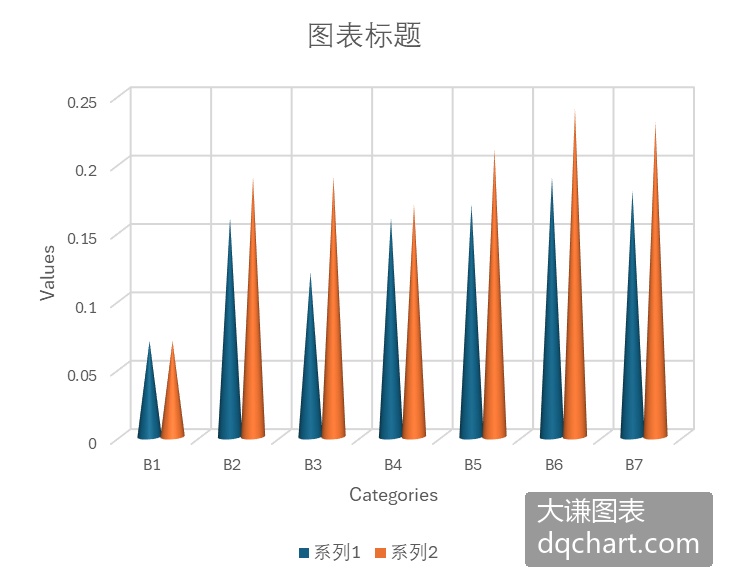
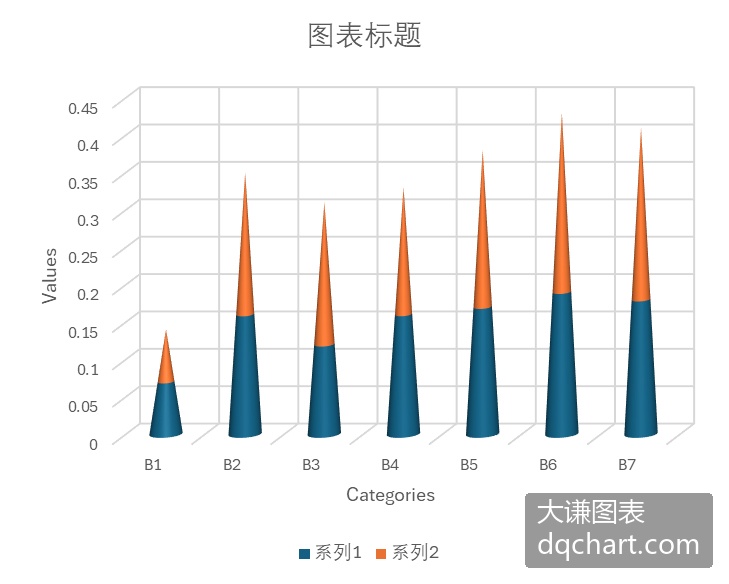
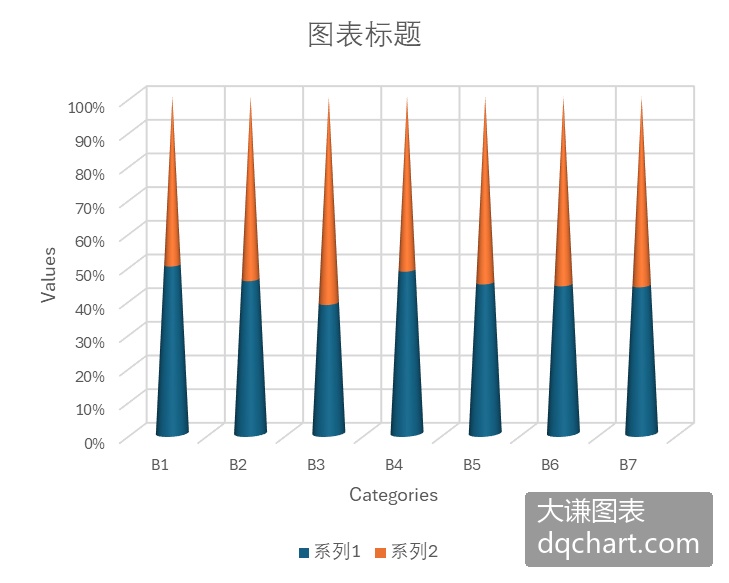
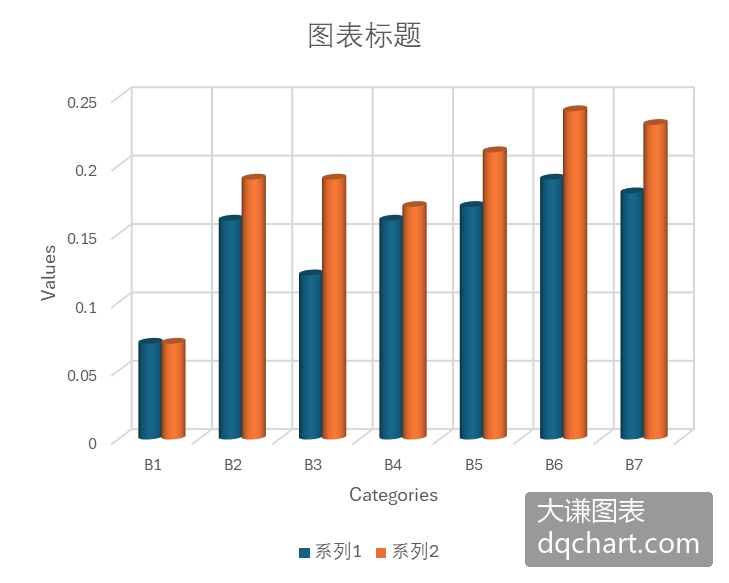
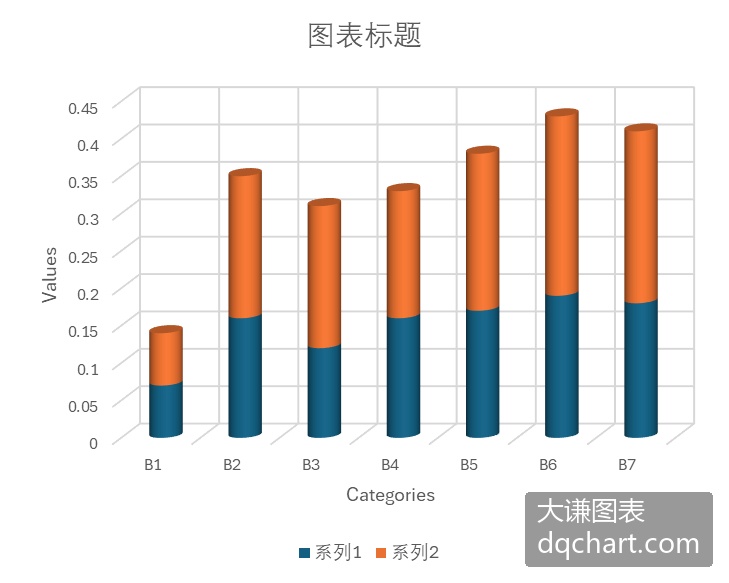
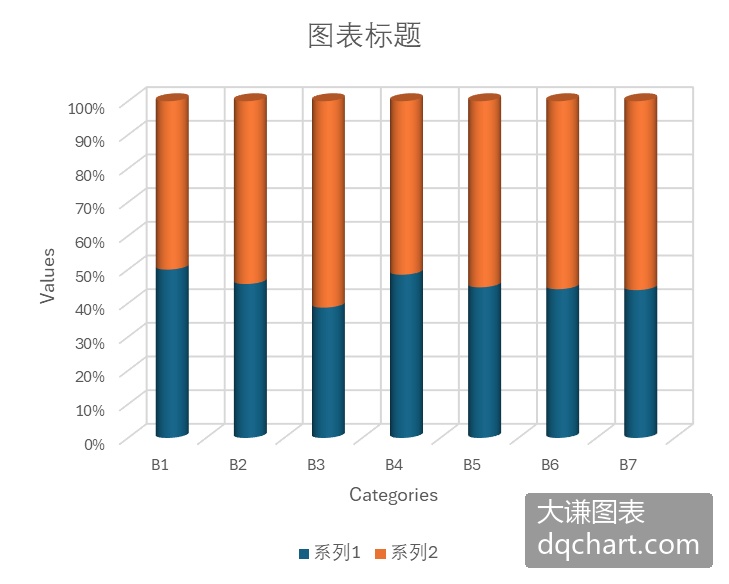
按照下面的路径打开Excel文件:Samples->ch03 分类型图表->26 三维柱状图->excel.xlsx。选择单元格区域“A1:D7”,单击“插入”功能区中“图表”区内散点图下拉面板中的图标,生成三维柱状图,如下图所示。重复上面过程,单击图标,生成复合三维柱状图,如下图所示。重复上面过程,单击图标,生成堆叠三维柱状图,如下图所示。重复上面过程,单击图标,生成百分比堆叠三维柱状图,如下图所示。单击图表,用右上角的图标按钮可以添加图表元素。双击该图可以用右侧面板中的控件进行编辑。
三维圆锥柱状图
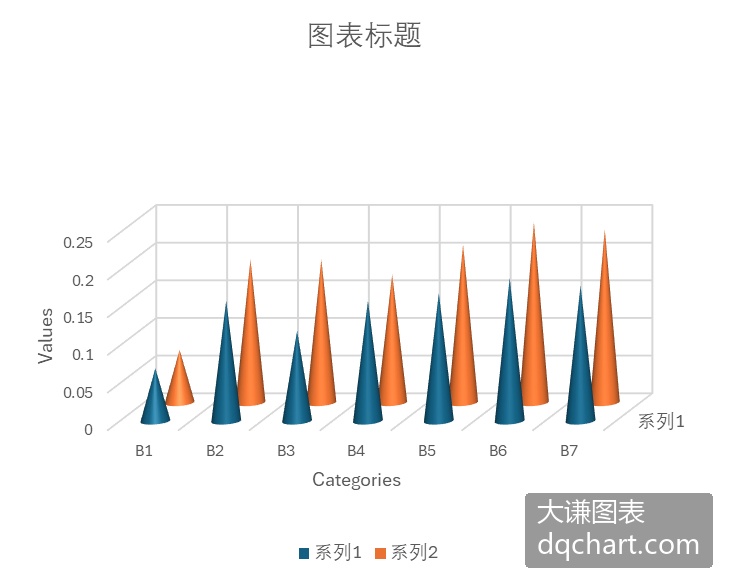
按照下面的路径打开Excel文件:Samples->ch03 分类型图表->30 三维圆锥柱状图 ->excel.xlsx。参照3.3.11小节生成对应类型的图表。对于每个图表,双击序列,在右侧面板中,在“序列选项”区中的“柱体形状”部分选择“完整圆锥”单选钮。下图中为创建并编辑后得到的图表。
三维圆柱柱状图
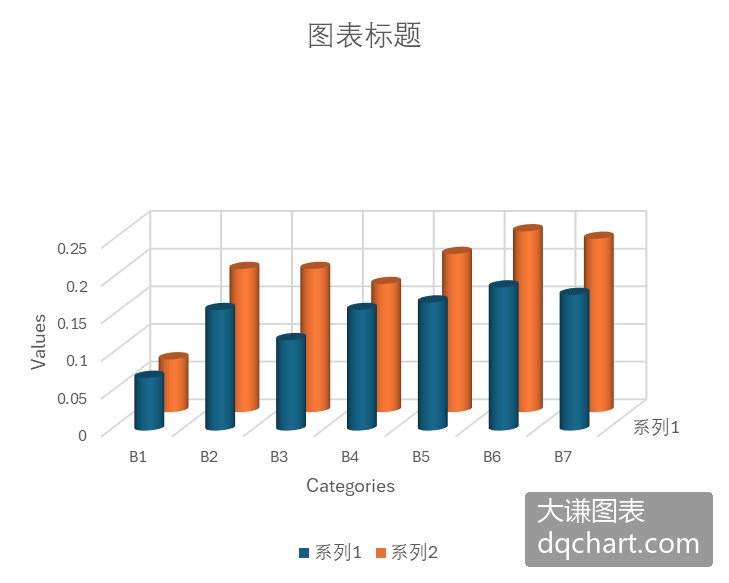
按照下面的路径打开Excel文件:Samples->ch03 分类型图表->34 三维圆柱柱状图 ->excel.xlsx。参照3.3.11小节生成对应类型的图表。对于每个图表,双击序列,在右侧面板中,在“序列选项”区中的“柱体形状”部分选择“圆柱形”单选钮。下图中为创建并编辑后得到的图表。
三维棱锥柱状图
按照下面的路径打开Excel文件:Samples->ch03 分类型图表->38 三维棱锥柱状图 ->excel.xlsx。参照3.3.11小节生成对应类型的图表。对于每个图表,双击序列,在右侧面板中,在“序列选项”区中的“柱体形状”部分选择“完整棱锥”单选钮。下图中为创建并编辑后得到的图表。