饼图常用于表示分类变量的唯一值占总体的百分比。可以用Excel绘制二维饼图和三维饼图。可以在饼图的基础上可以进行美化,比如改变配色,设置透明度等。
二维饼图
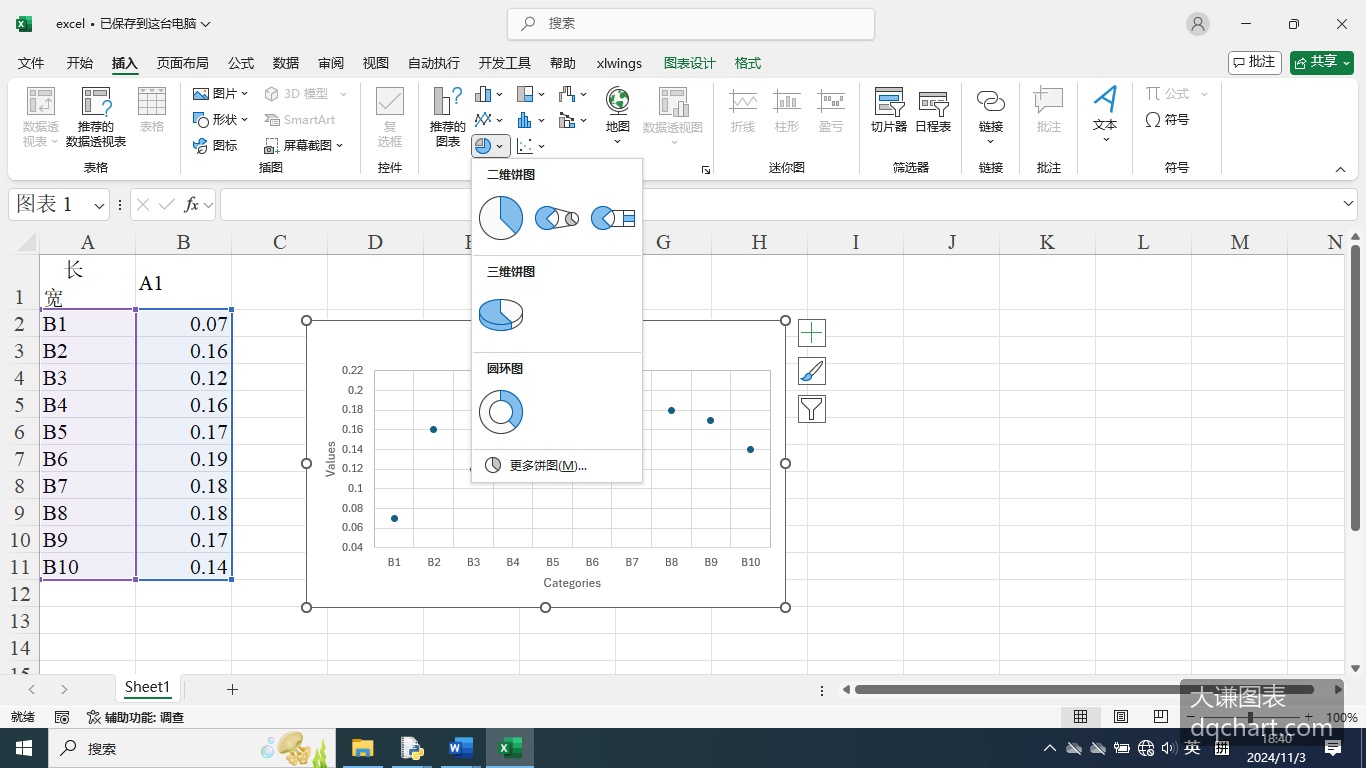
按照下面的路径打开Excel文件:Samples->ch03 分类型图表-> 64 二维饼图->excel.xlsx。选择单元格区域“A2:B7”,单击“插入”功能区中“图表”区内散点图下拉面板中的图标,生成二维饼图。单击图表,用右上角的图标按钮可以添加图表元素。双击该图可以用右侧面板中的控件进行编辑。下图中为创建并编辑后得到的图表。


按照下面的路径打开Excel文件:Samples->ch03 分类型图表->65 二维饼图2->excel.xlsx。选择单元格区域“A2:B7”,单击“插入”功能区中“图表”区内散点图下拉面板中的图标,生成二维饼图。双击要分离的扇区,在右侧面板中,在“系列选项”区设置“点分离”为10%。单击图表,用右上角的图标按钮可以添加图表元素。双击该图可以用右侧面板中的控件进行编辑。下图中为创建并编辑后得到的图表。
饼图扇区明细
Excel中可以用另外一个饼图或一个堆叠柱状图表示饼图中一个扇区的组成明细。
按照下面的路径打开Excel文件:Samples->ch03 分类型图表->66 饼图扇区明细->excel.xlsx。选择单元格区域“A2:B11”,单击“插入”功能区中“图表”区内散点图下拉面板中的图标,生成饼图扇区明细图。双击左图中需要明细的扇区,在右侧面板中,在“序列选项”区内,将“第二绘图区内的值”设置为4。单击图表,用右上角的图标按钮可以添加图表元素。双击该图可以用右侧面板中的控件进行编辑。下图中为创建并编辑后得到的图表。
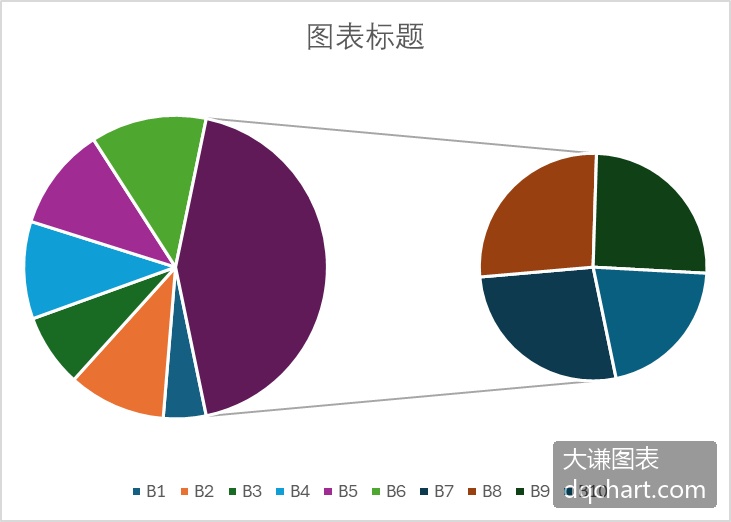
按照下面的路径打开Excel文件:Samples->ch03 分类型图表->67 饼图扇区明细2->excel.xlsx。选择单元格区域“A2:B11”,单击“插入”功能区中“图表”区内散点图下拉面板中的图标,生成饼图扇区明细图。参照上例进行设置。单击图表,用右上角的图标按钮可以添加图表元素。双击该图可以用右侧面板中的控件进行编辑。下图中为创建并编辑后得到的图表。

三维饼图
用Excel可以轻松绘制三维饼图。
按照下面的路径打开Excel文件:Samples->ch03 分类型图表->68 三维饼图->excel.xlsx。选择单元格区域“A2:B9”,单击“插入”功能区中“图表”区内散点图下拉面板中的图标,生成三维饼图。单击图表,用右上角的图标按钮可以添加图表元素。双击该图可以用右侧面板中的控件进行编辑。下图中为创建并编辑后得到的图表。


按照下面的路径打开Excel文件:Samples->ch03 分类型图表->69 三维饼图-分离->excel.xlsx。选择单元格区域“A2:B9”,单击“插入”功能区中“图表”区内散点图下拉面板中的图标,生成三维饼图。参照3.3.1小节设置扇区的分离。单击图表,用右上角的图标按钮可以添加图表元素。双击该图可以用右侧面板中的控件进行编辑。下图中为创建并编辑后得到的图表。