三维曲面是常见的数值型图表。用Excel绘制曲面图,需要提供规则网格数据。使用Excel图形引擎可以绘制曲面图,可以对曲面图进行着色、设置透明性和添加光照。
曲面+三维填充等值线
Excel可以直接绘制曲面图,它要求绘图数据按照指定的格式给出。如下图所示,在工作表中输入数据或打开数据文件。首先将行方向和列方向的数据按照从小到大的顺序排序,然后等间隔分割成很多小的区间,将间隔值显示在第1行和第1列。下图中根据行数据和列数据等间隔取了100个数,以它们为横坐标和纵坐标构造一个网格,在每个节点输入数据,该数据可能是横坐标和纵坐标的函数值。
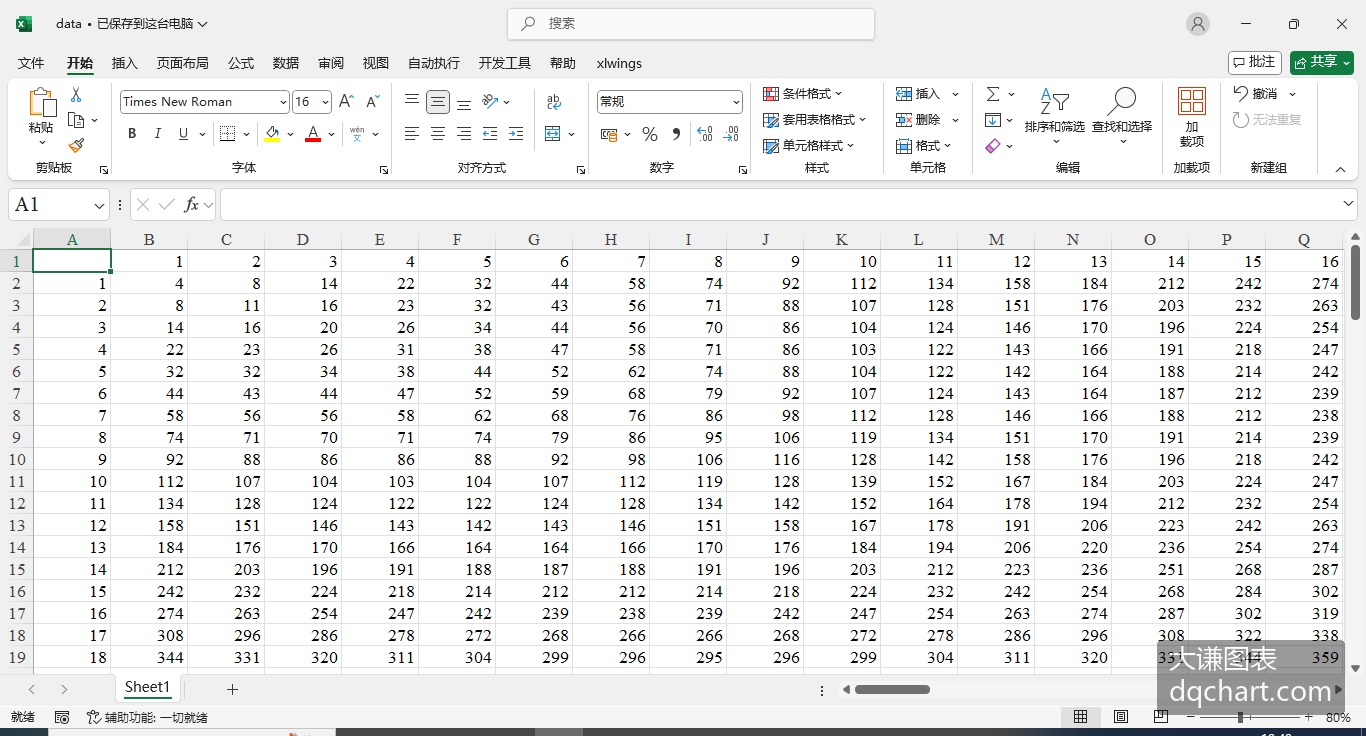
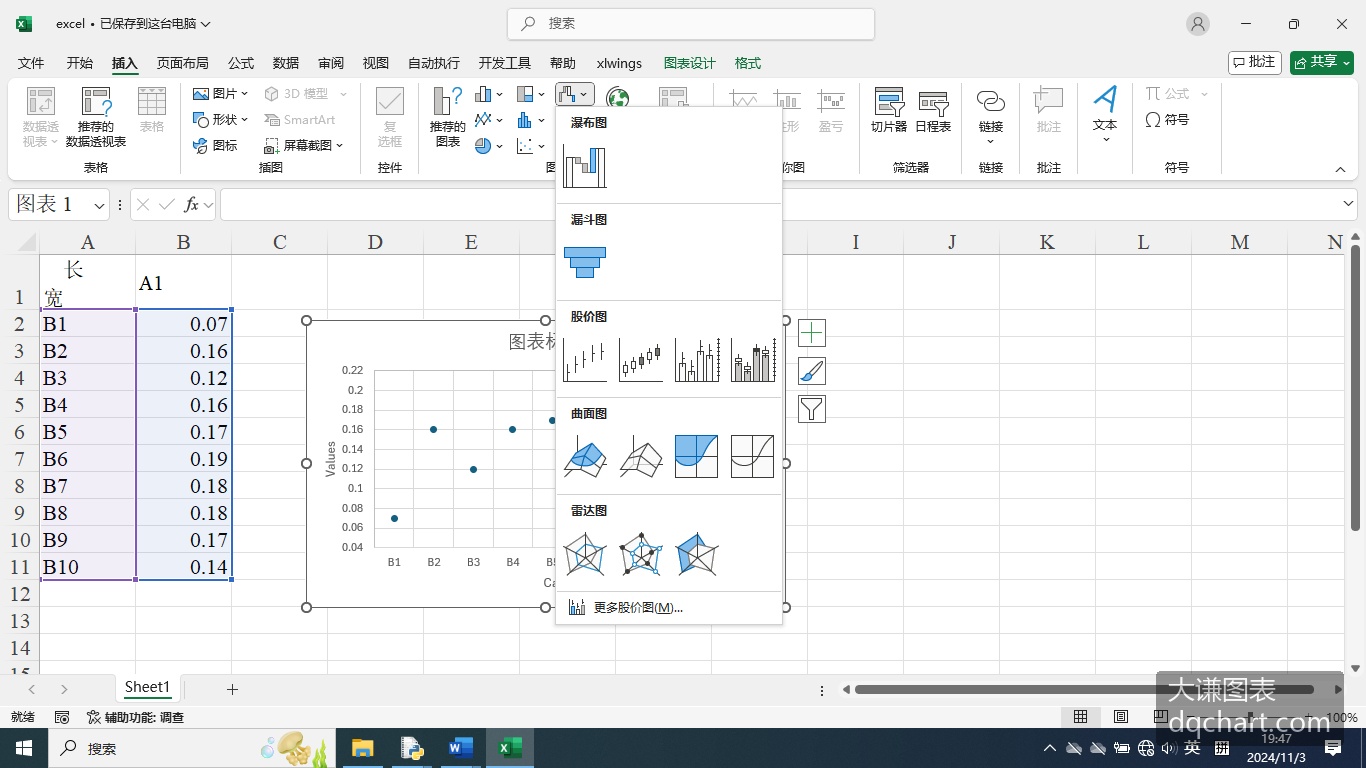
按照下面的路径打开Excel文件:Samples->ch04 数值型图表->25 曲面图+三维等值线图->excel.xlsx。选择单元格A1,单击“插入”功能区中“图表”区内散点图下拉面板中的图标,生成曲面图。默认时,Excel绘制的曲面图叠加了颜色填充的三维等值线图,如下图所示。单击图表,用右上角的图标按钮可以添加图表元素。双击该图可以用右侧面板中的控件进行编辑。
曲面模型
用Excel可以绘制两种形式的曲面模型,即曲面模型和线框模型。下图中为曲面模型,线框模型只包括曲面的网格线,不包括面,如下图所示。
按照下面的路径打开Excel文件:Samples->ch04 数值型图表-> 26 曲面模型->excel.xlsx。选择单元格A1,单击“插入”功能区中“图表”区内散点图下拉面板中的图标,生成曲面图的线框模型,如下图所示。单击图表,用右上角的图标按钮可以添加图表元素。双击该图可以用右侧面板中的控件进行编辑。
曲面的颜色、透明度和光照
对于生成的曲面图,可以改变曲面的颜色、透明度等,可以添加光照。
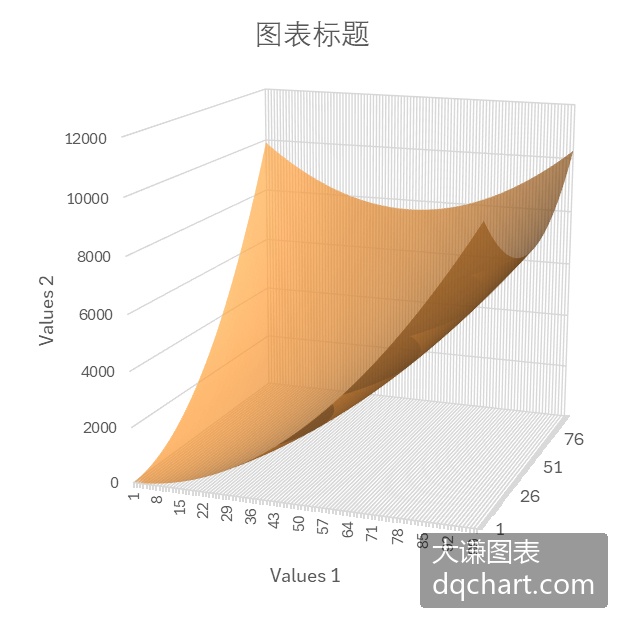
按照下面的路径打开Excel文件:Samples->ch04 数值型图表->27 曲面着色->excel.xlsx。选择单元格A1,单击“插入”功能区中“图表”区内散点图下拉面板中的图标,生成曲面图。默认时曲面图如下图所示。现在希望将整个曲面的颜色修改为橙黄色,透明度设置为0.3。双击图表打开右侧面板,逐个单击图例中的单个选项,选择对应的颜色区域。在右侧面板中修改填充颜色和透明度。单击图表,用右上角的图标按钮可以添加图表元素。下图中为创建并编辑后得到的图表。
等值线图和填充等值线图
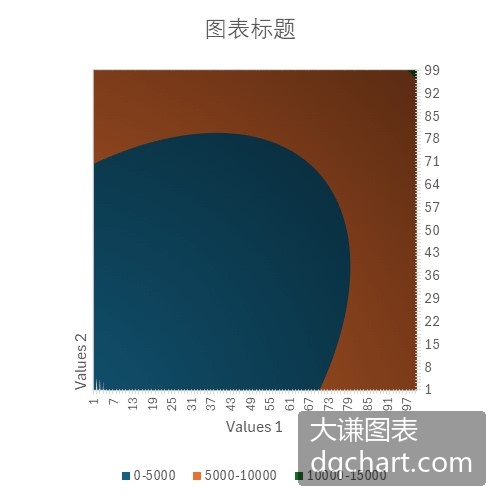
用Excel曲面数据可以绘制等值线图和填充等值线图。等值线图如下图所示,根据数据绘制等值线并将相邻等值线之间的网格线用同一种颜色绘制;填充等值线如下图所示,它将相邻等值线之间区域用同一种颜色填充。
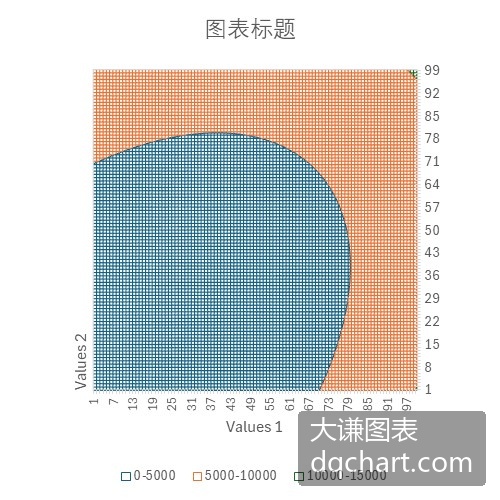
按照下面的路径打开Excel文件:Samples->ch04 数值型图表->28 等值线图->excel.xlsx。选择单元格A1,单击“插入”功能区中“图表”区内散点图下拉面板中的图标,生成等值线图,如下图所示。用右上角的图标按钮可以添加图表元素。双击该图可以用右侧面板中的控件进行编辑。
按照下面的路径打开Excel文件:Samples->ch04 数值型图表->28 等值线图->excel.xlsx。选择单元格A1,单击“插入”功能区中“图表”区内散点图下拉面板中的图标,生成填充等值线图,如下图所示。单击图表,用右上角的图标按钮可以添加图表元素。双击该图可以用右侧面板中的控件进行编辑。