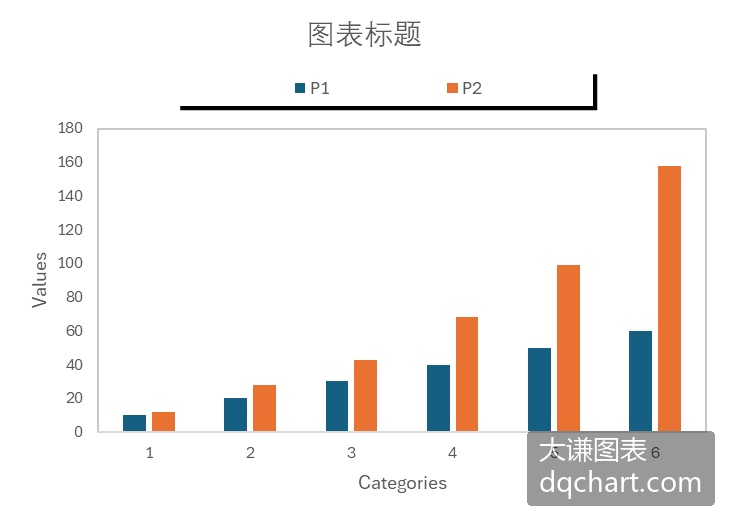
本节介绍图表元素如图表区域、绘图区、图例、标题等的设置。图表元素是图表的必要组成部分,它们对图表本身进行美化和补充说明。
设置图表元素
使用Excel和Python xlwings可以方便地给图表添加图表元素。
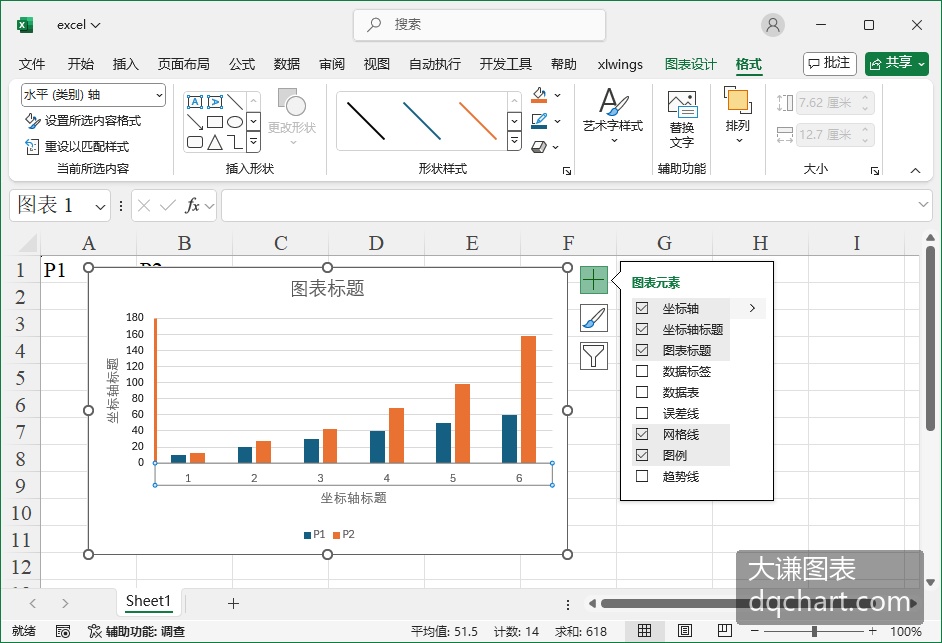
创建图表后,单击图表,图表右上方会显示几个图标按钮。单击最上面的加号按钮,展开一个面板,利用面板中的核选框添加或删除图表元素,如下图所示。单击选项右侧的向右箭头,可以对该图表元素进行更细致的设置。向图表添加图表元素后,双击该图表元素,可以在右侧展开的面板中设置和修改属性。
图表标题
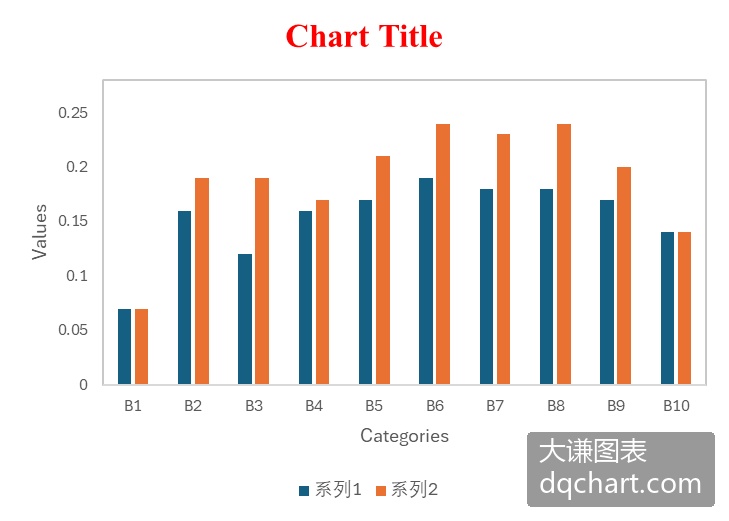
前面介绍了坐标轴标题,这里讲的图标标题是整个图表的标题。
参见1.5.1小节
数据标签
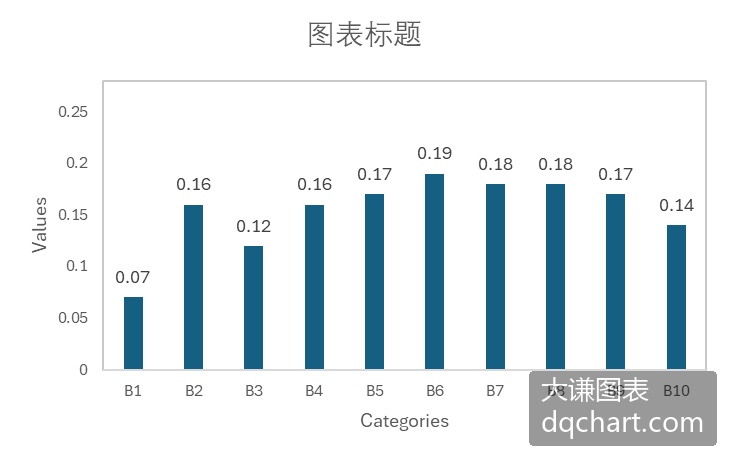
数据标签表示图表中数据点处的数据。在图表上添加数据标签便于更精确地阅读图表。数据标签可以根据需要显示在不同的位置。
参见1.5.1小节
绘图区
绘图区是由坐标系中两个坐标轴所确定的矩形区域。可以修改绘图区的颜色、透明度等,或进行渐变色填充、图案填充、图片填充、纹理填充等。
创建图表后,在绘图区任意空白处双击,展开右侧面板。在“绘图区选项”区域,可以对绘图区的区域和边线的属性进行设置。
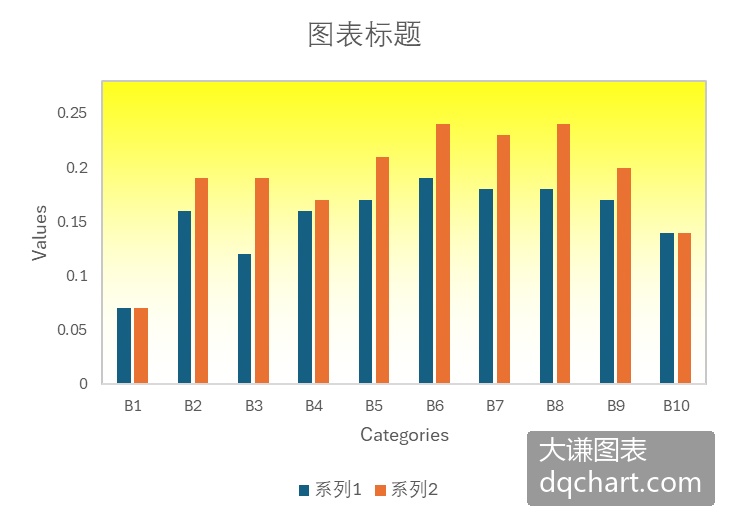
下面的代码创建图表并用图片填充绘图区。
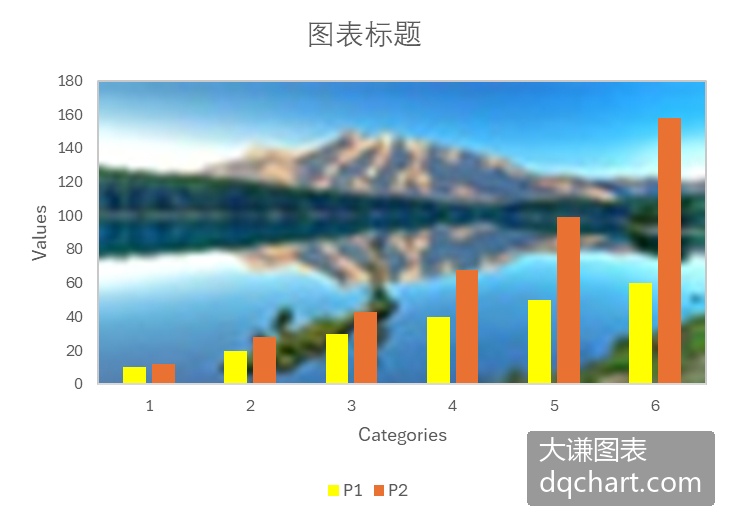
图表区
图表区是包含整个图表的矩形区域,可以对图表区的面进行设置,比如设置它们的颜色、透明度等,或进行渐变色填充、图案填充、图片填充、纹理填充等。
创建图表后,在图表区任意空白处双击,展开右侧面板。利用面板上的控件可以对图表区的区域、边线和文本进行属性设置。
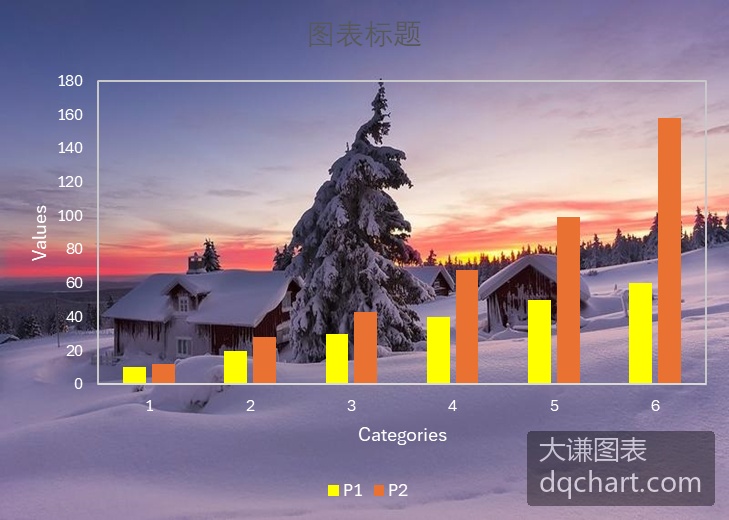
图例
当图表中出现一个以上的序列时,需要给图表添加图例,以标示不同颜色、线型、点标记等对应的图形元素所表示的意义。图例可以根据图表整体布局的需要放在不同位置。也可以对图例中的图形和文本进行属性设置。
参见1.5.1小节
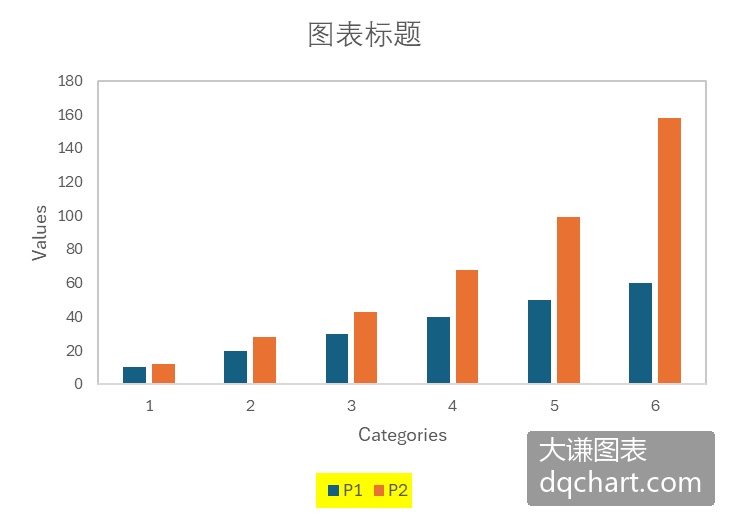
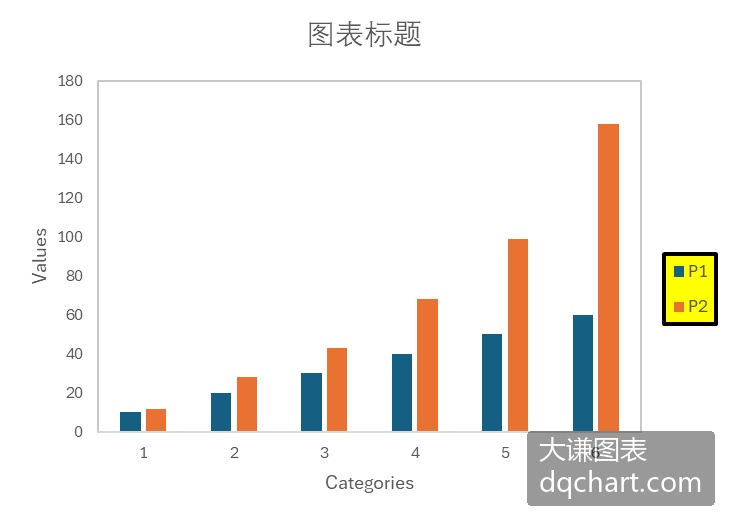
下面创建复合柱状图,设置图例背景区域为黄色,位置为图表右侧。
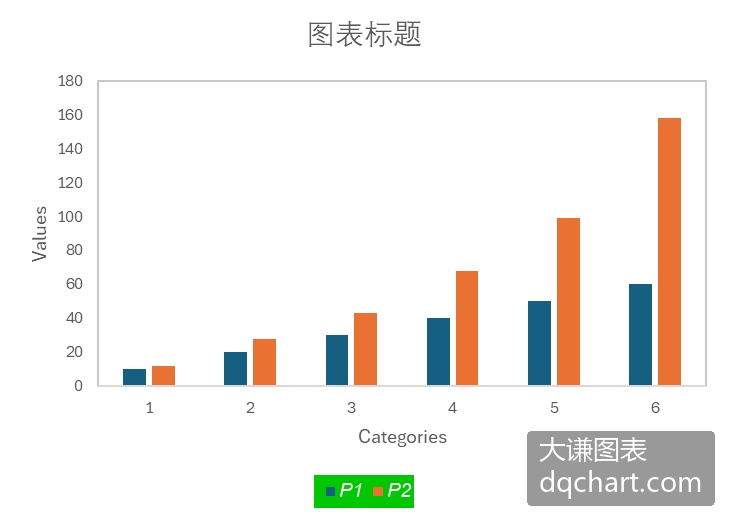
下面创建复合柱状图,设置图例背景区域为绿色,文本为白色,位置为图表下方。
下面创建复合柱状图,设置图例位置为图表上方。