气泡图本质上还是散点图,与散点图不同的是气泡图中的点更大。可以设置气泡半透明,可以设置气泡边线的颜色和线宽。Excel中可以绘制二维气泡图和三维效果的气泡图。
二维气泡图
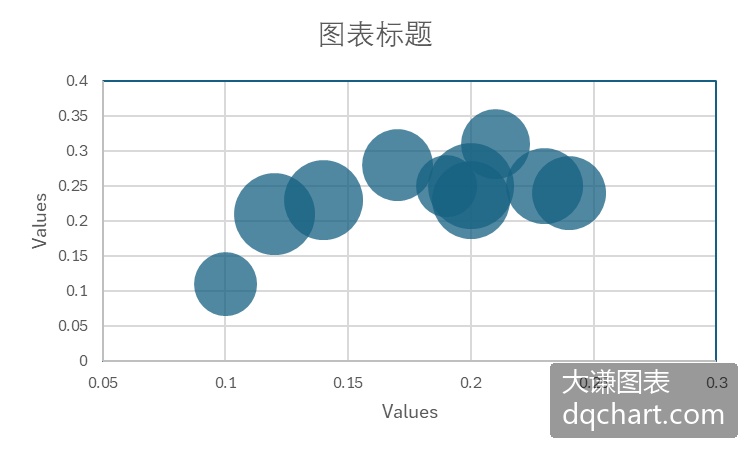
Excel绘制的二维气泡图如下图所示,默认时气泡是半透明的。
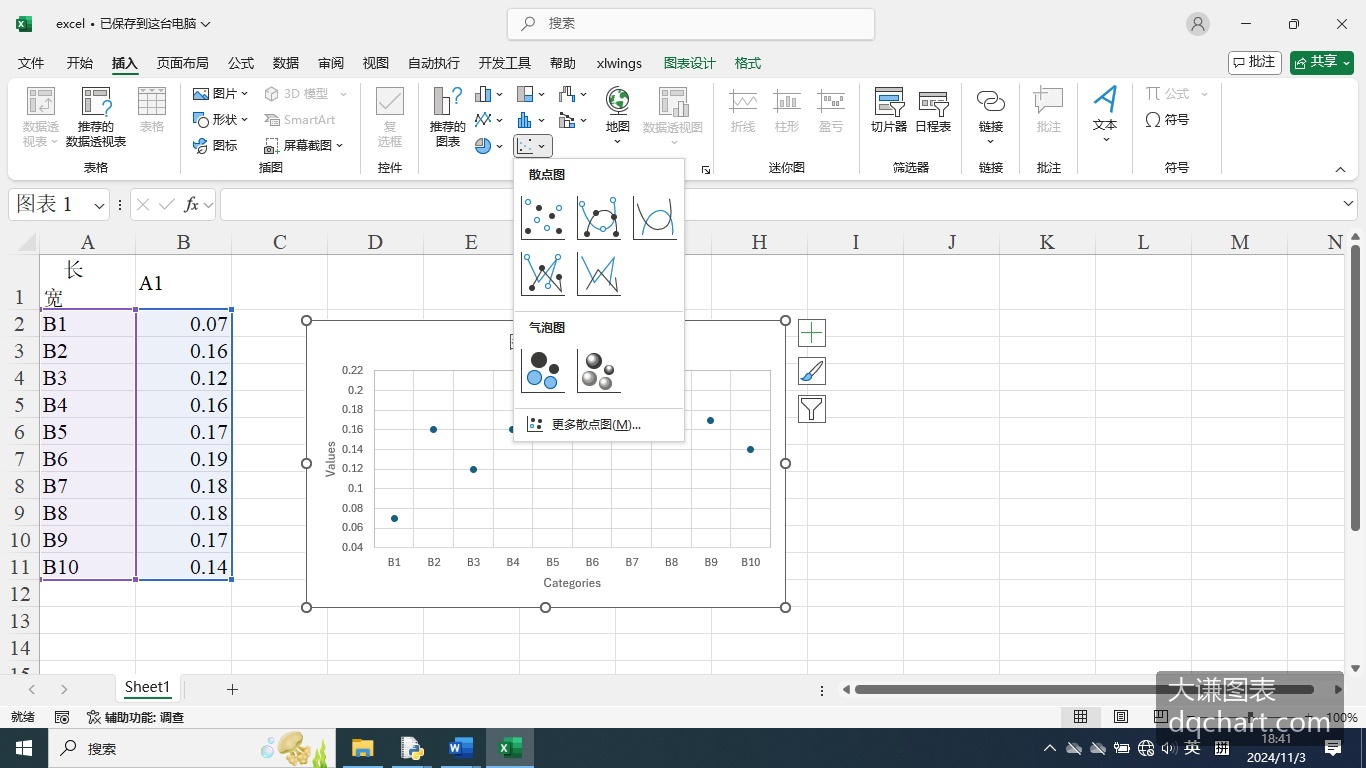
按照路径打开资源包中的Excel文件:Samples->ch04 数值型图表->19 二维气泡图->excel.xlsx,选择单元格区域“A1:C10”,在“插入”功能区单击“图表”块中创建散点图的按钮,生成散点图。双击它,利用右侧显示的控件修改图表的属性,效果如下图所示。
\[\]
按照路径打开资源包中的Excel文件:Samples->ch04 数值型图表->19 二维气泡图->excel.xlsx,选择单元格区域“A1:C10”,在“插入”功能区单击“图表”块中创建散点图的按钮,生成气泡图。
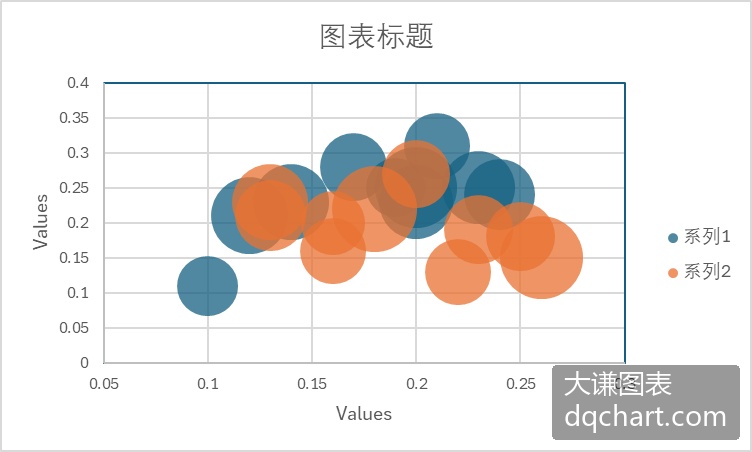
用鼠标右键单击一个点,单击“选择数据…”,弹出“选择数据源”对话框,单击左侧的“添加”按钮,切换到“编辑数据系列”对话框。用鼠标单击“X轴系列值”文本框,选择“D1:D10”单元格区域;用鼠标删除“Y轴系列值”文本框中的内容,选择“E1:E10”单元格区域;用鼠标删除“系列气泡大小”文本框中的内容,选择“F1:F10”单元格区域。单击“确定”按钮。再单击“确定”按钮,生成复合气泡图。双击它,利用右侧显示的控件修改图表的属性,效果如下图所示。
\[\]
三维气泡图
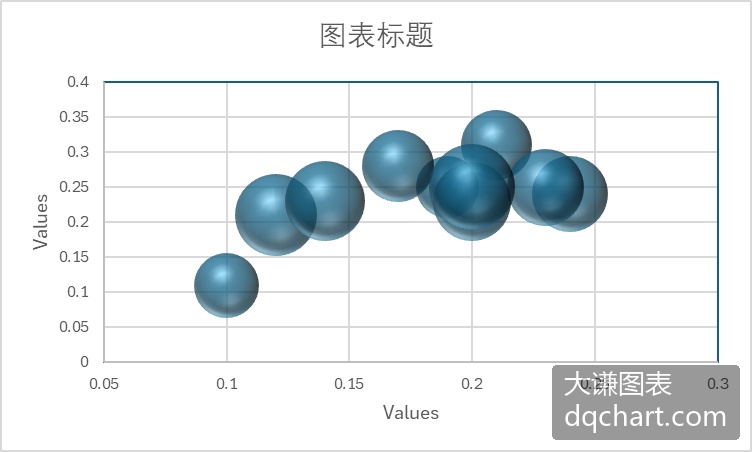
Excel中可以绘制三维效果的气泡图,如下图所示。
按照路径打开资源包中的Excel文件:Samples->ch04 数值型图表->20 三维气泡图->excel.xlsx,选择单元格区域“A1:C10”,在“插入”功能区单击“图表”块中创建散点图的按钮,生成三维气泡图。双击它,利用右侧显示的控件修改图表的属性,效果如下图所示。
\[\]