与柱状图类似,面积图主要也是用面来表示数据。它将连接数据点得到的折线与X轴对于坐标范围围成的面用颜色填充得到面积图。面积图包括简单面积图、堆叠面积图和百分比堆叠面积图,可以表现分类型、数值型和时间序列等各种类型的数据。
简单面积图
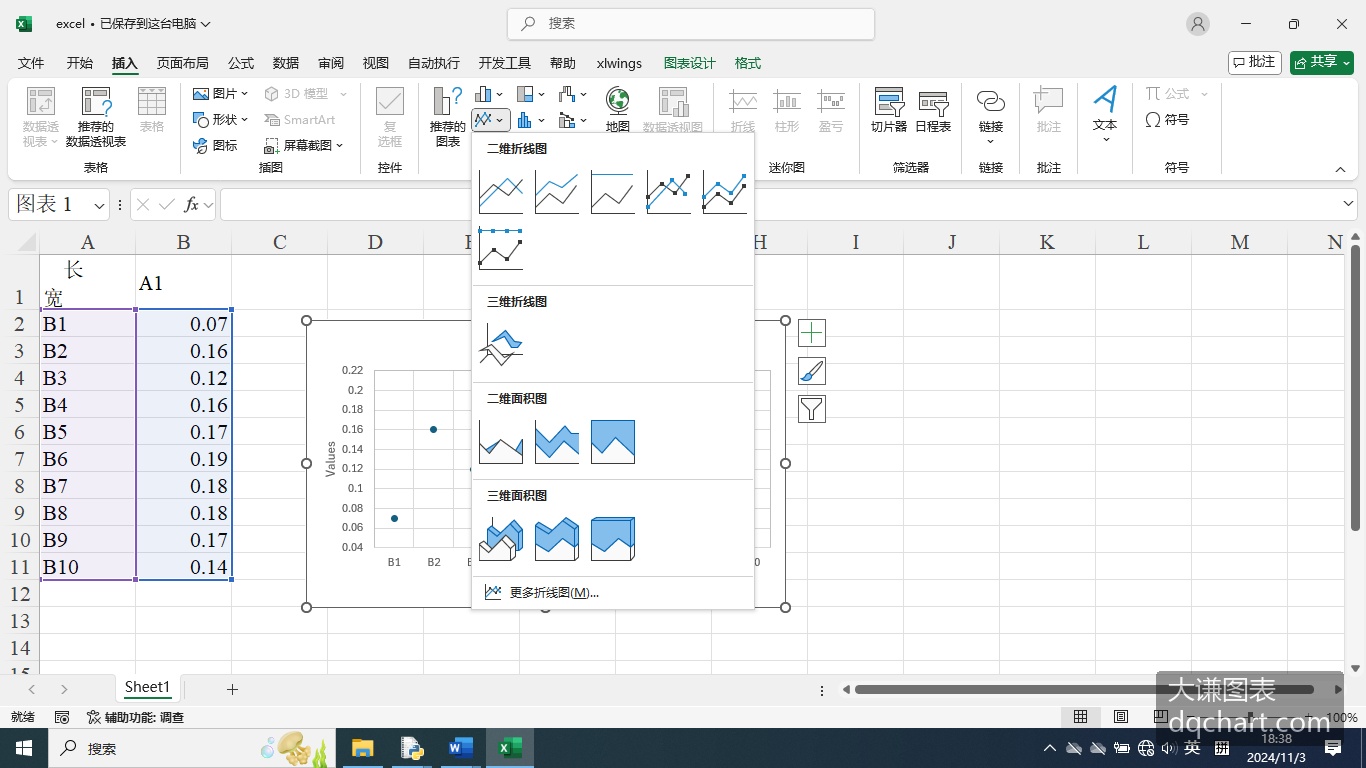
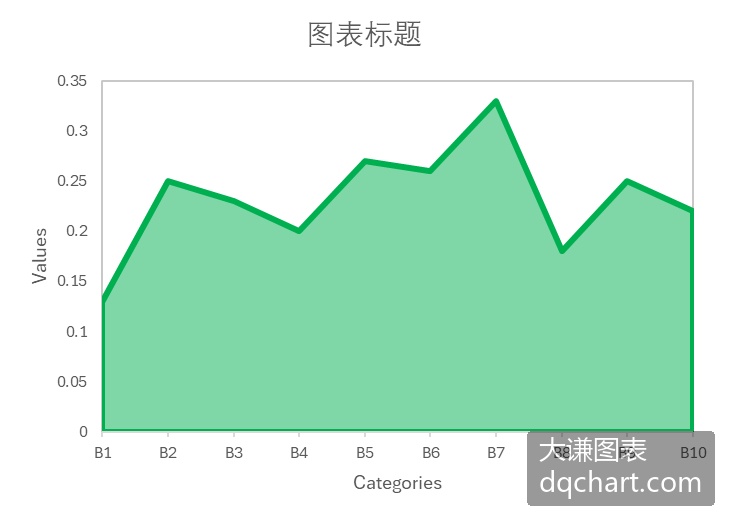
按照下面的路径打开Excel文件:Samples->ch03 分类型图表->56 简单面积图->excel.xlsx。选择单元格区域“A1:B10”,单击“插入”功能区中“图表”区内散点图下拉面板中的图标,生成简单面积图。设置面为半透明。单击图表,用右上角的图标按钮可以添加图表元素。双击该图可以用右侧面板中的控件进行编辑。下图中为创建并编辑后得到的图表。
复合面积图
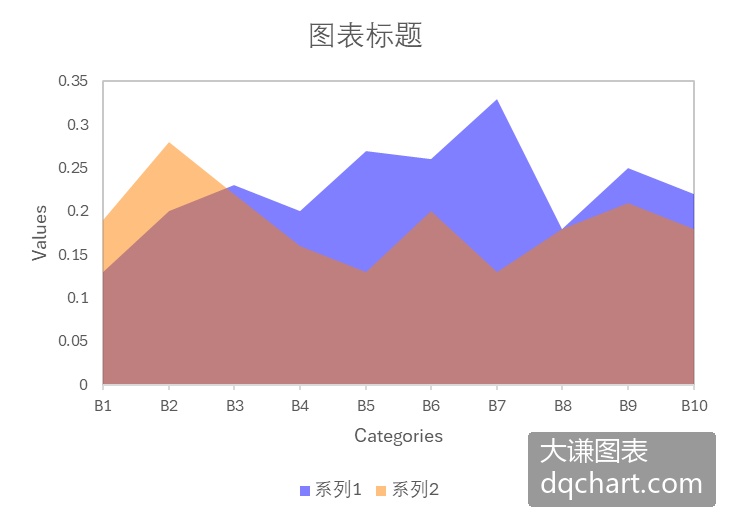
按照下面的路径打开Excel文件:Samples->ch03 分类型图表->57 复合面积图->excel.xlsx。选择单元格区域“A1:C10”,单击“插入”功能区中“图表”区内散点图下拉面板中的图标,生成复合面积图。设置两个序列的面为半透明。单击图表,用右上角的图标按钮可以添加图表元素。双击该图可以用右侧面板中的控件进行编辑。下图中为创建并编辑后得到的图表。
堆叠面积图
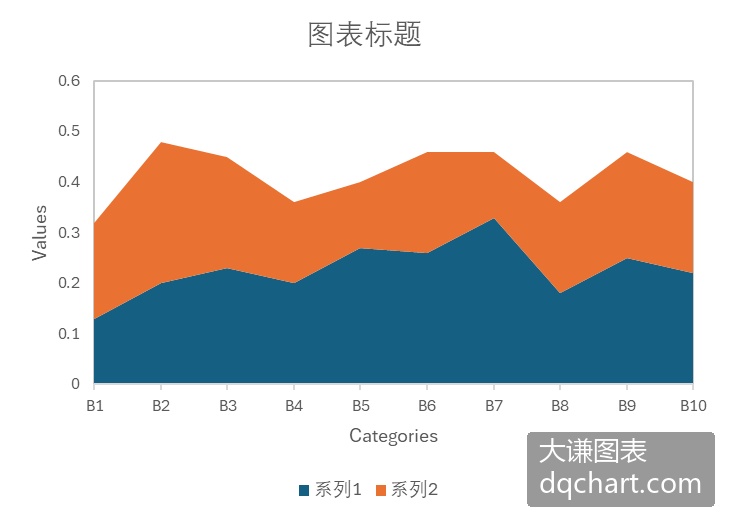
按照下面的路径打开Excel文件:Samples->ch03 分类型图表->58 堆叠面积图->excel.xlsx。选择单元格区域“A1:C10”,单击“插入”功能区中“图表”区内散点图下拉面板中的图标,生成堆叠面积图。单击图表,用右上角的图标按钮可以添加图表元素。双击该图可以用右侧面板中的控件进行编辑。下图中为创建并编辑后得到的图表。
百分比堆叠面积图
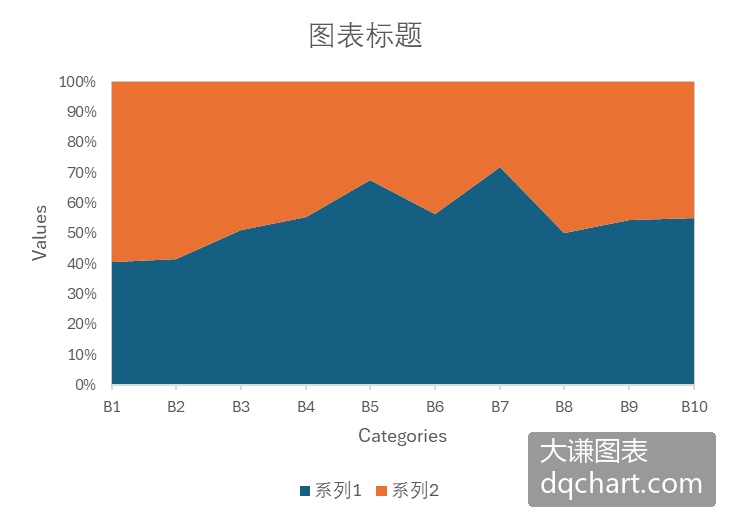
绘制百分比堆叠面积图之前,首先需要转换绘图数据。面积图中,每个面积顶部对应折线是一个序列,横轴每个分类处不同序列的点构成一个分组。数据转换就是计算分组中的每个值与所在分组所有值的和的百分比。然后利用百分比数据绘制堆叠面积图。
按照下面的路径打开Excel文件:Samples->ch03 分类型图表->59 百分比堆叠面积图->excel.xlsx。选择单元格区域“A1:C10”,单击“插入”功能区中“图表”区内散点图下拉面板中的图标,生成百分比堆叠面积图。单击图表,用右上角的图标按钮可以添加图表元素。双击该图可以用右侧面板中的控件进行编辑。下图中为创建并编辑后得到的图表。
渐变填充面积图
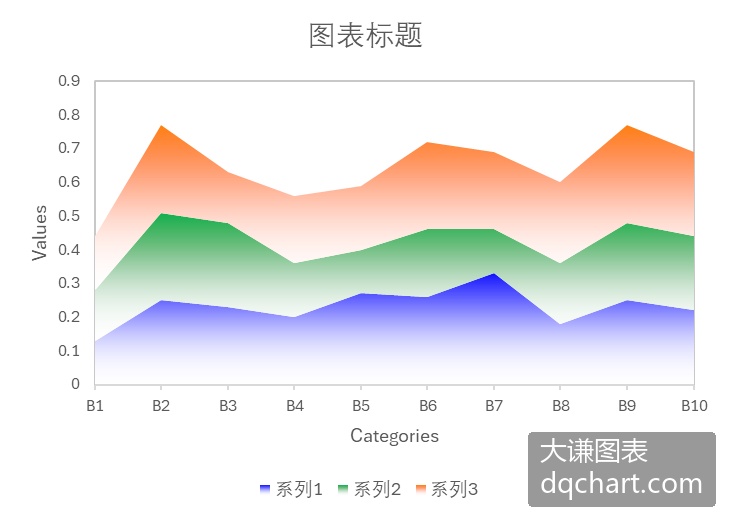
如果觉得面积图颜色过于单一,可以考虑用渐变色填充面积图。
按照下面的路径打开Excel文件:Samples->ch03 分类型图表->60 渐变色堆叠面积图->excel.xlsx。选择单元格区域“A1:D10”,单击“插入”功能区中“图表”区内散点图下拉面板中的图标,生成堆叠面积图。双击一个序列,用右侧面板用渐变色进行填充。重复操作填充两外两个序列。单击图表,用右上角的图标按钮可以添加图表元素。双击该图可以用右侧面板中的控件进行编辑。下图中为创建并编辑后得到的图表。
三维面积图
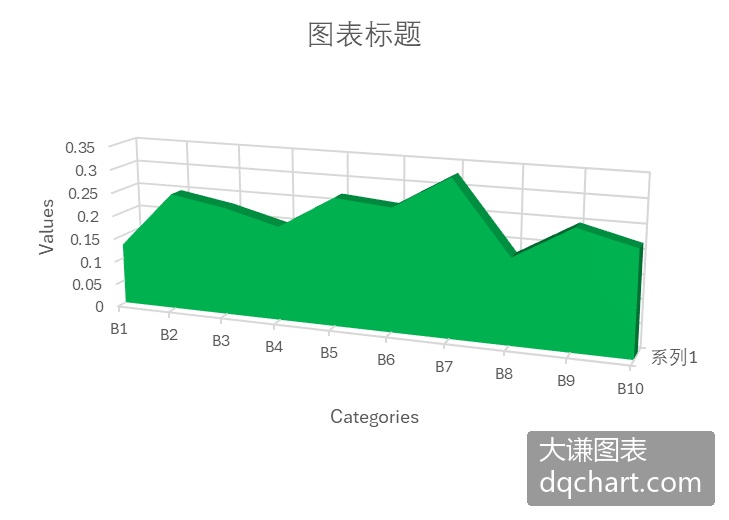
按照下面的路径打开Excel文件:Samples->ch03 分类型图表->61 三维面积图->excel.xlsx。选择单元格区域“A1:B10”,单击“插入”功能区中“图表”区内散点图下拉面板中的图标,生成三维面积图。单击图表,用右上角的图标按钮可以添加图表元素。双击该图可以用右侧面板中的控件进行编辑。下图中为创建并编辑后得到的图表。
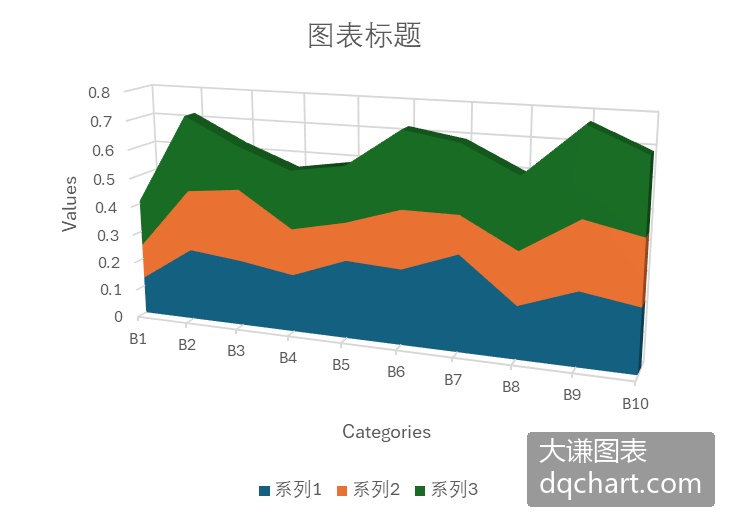
按照下面的路径打开Excel文件:Samples->ch03 分类型图表->62 三维面积图2->excel.xlsx。选择单元格区域“A1:D10”,单击“插入”功能区中“图表”区内散点图下拉面板中的图标,生成三维堆叠面积图。单击图表,用右上角的图标按钮可以添加图表元素。双击该图可以用右侧面板中的控件进行编辑。下图中为创建并编辑后得到的图表。