首先介绍对图表局部进行修改。修改局部图形元素的属性,首先需要获取到对应的图形元素。本节介绍怎样获取到图表中的点、线、面和文本等基本图形元素。
获取图表中的序列
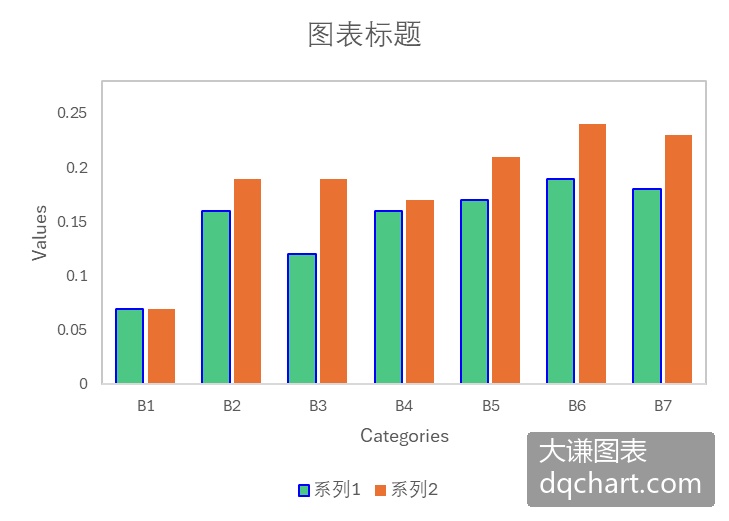
对于复合柱状图,每个省市对应一个复合柱面,称为分组,每个分组中有六个不同颜色的单一柱面,所有省市相同颜色的单一柱面一起组成一个序列。所以,图中一共有六个序列,六个分组。可以选择序列,然后对该序列进行属性设置。
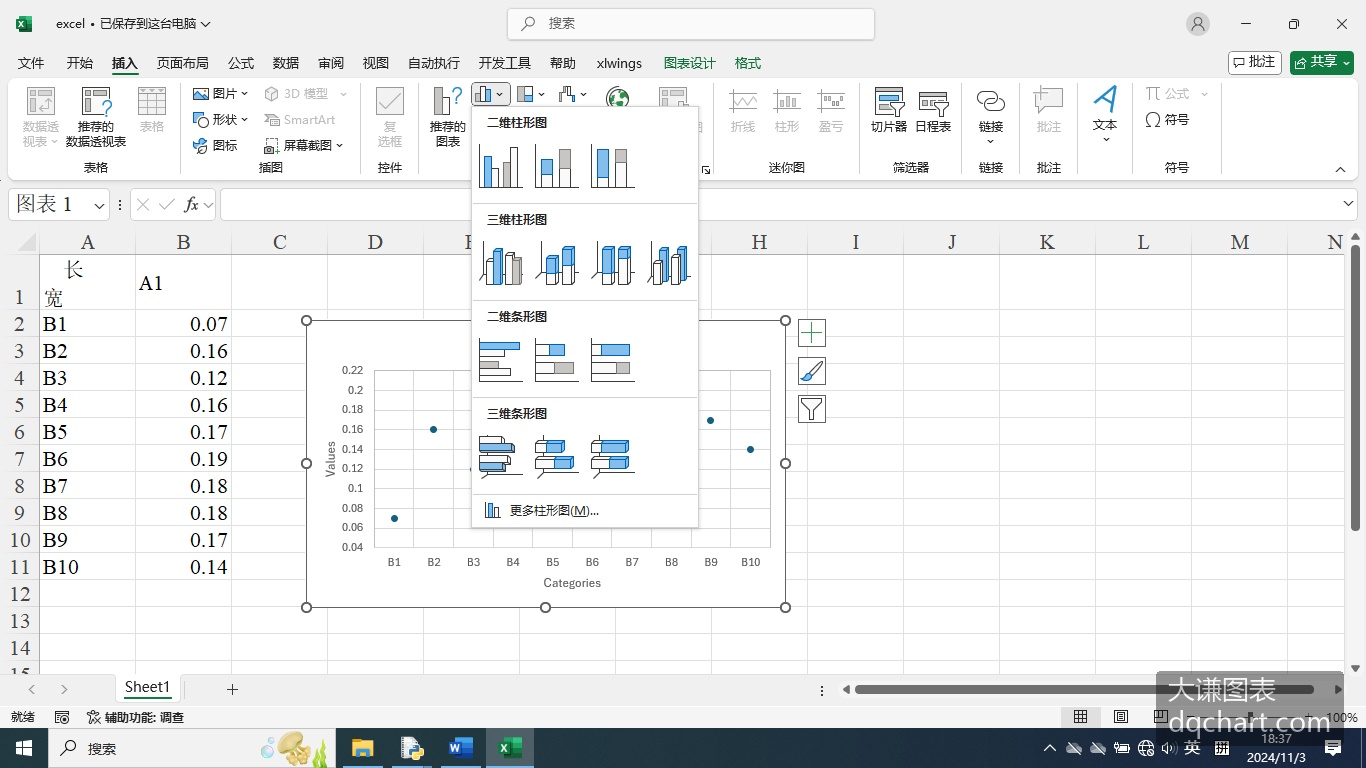
按照下面的路径打开Excel文件:Samples->ch02 分类型图表->01 获取和修改序列属性->excel.xlsx。选择单元格区域“A2:C8”,单击“插入”功能区中“图表”区内散点图下拉面板中的图标,生成复合柱状图。双击第一个序列,用右侧面板中的控件改变其颜色为绿色。下图中为创建并编辑后得到的图表。
\[\]
获取序列中的单个点
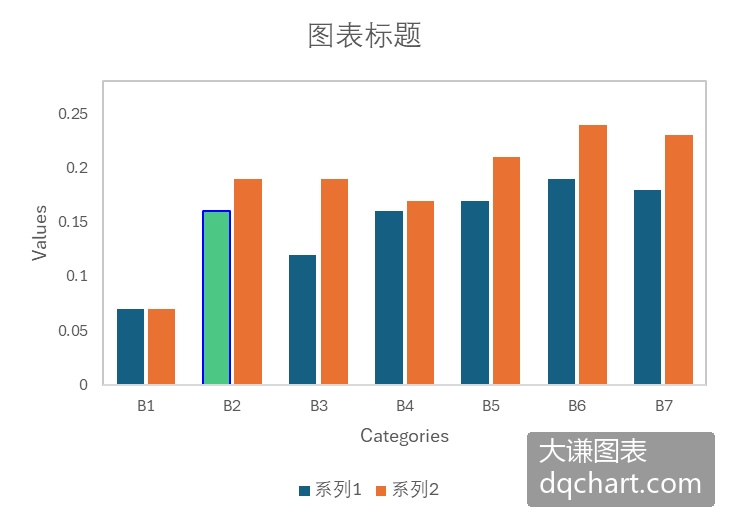
序列表示复合柱状图中颜色相同的一组柱面,如果对这组柱面中的某个或某几个柱面感兴趣,需要单独设置它们的属性,就要用到序列中的点这个概念。注意,这里说的点不是几何意义上的点,而是数据点,可以用不同图形元素如点标记、柱面、扇面等表示数据点。
按照下面的路径打开Excel文件:Samples->ch02 分类型图表->02 获取和修改序列中点的属性->excel.xlsx。选择单元格区域“A2:C8”,单击“插入”功能区中“图表”区内散点图下拉面板中的图标,生成复合柱状图。双击第一个序列,再单击该序列中第二个柱面,用右侧面板中的控件改变其颜色为绿色。下图中为创建并编辑后得到的图表。
\[\]