点图用一组或多组点表示向量或矩阵定义的数据。点图有一个坐标轴表示分类数据,可以是横轴,也可以是纵轴。横轴为分类轴时称为点图,纵轴为分类轴时常称为滑珠图。后面介绍的散点图也是用点集表示点数据,但它的横轴和纵轴都是数值轴,两种图的作用也完全不同。点图的特点是简洁明了。
简单点图
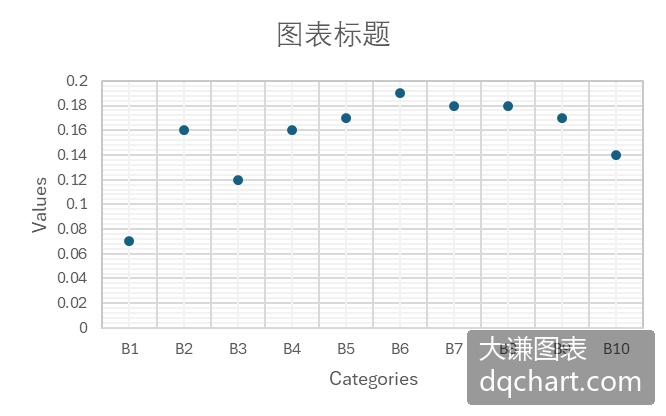
简单点图用孤立的点表示向量定义的数据。可以设置和修改点的标记类型、颜色和大小等属性。Excel中通过绘制点线图并隐藏折线,或者绘制散点图,或者逐个绘制点都可以实现点图的绘制。
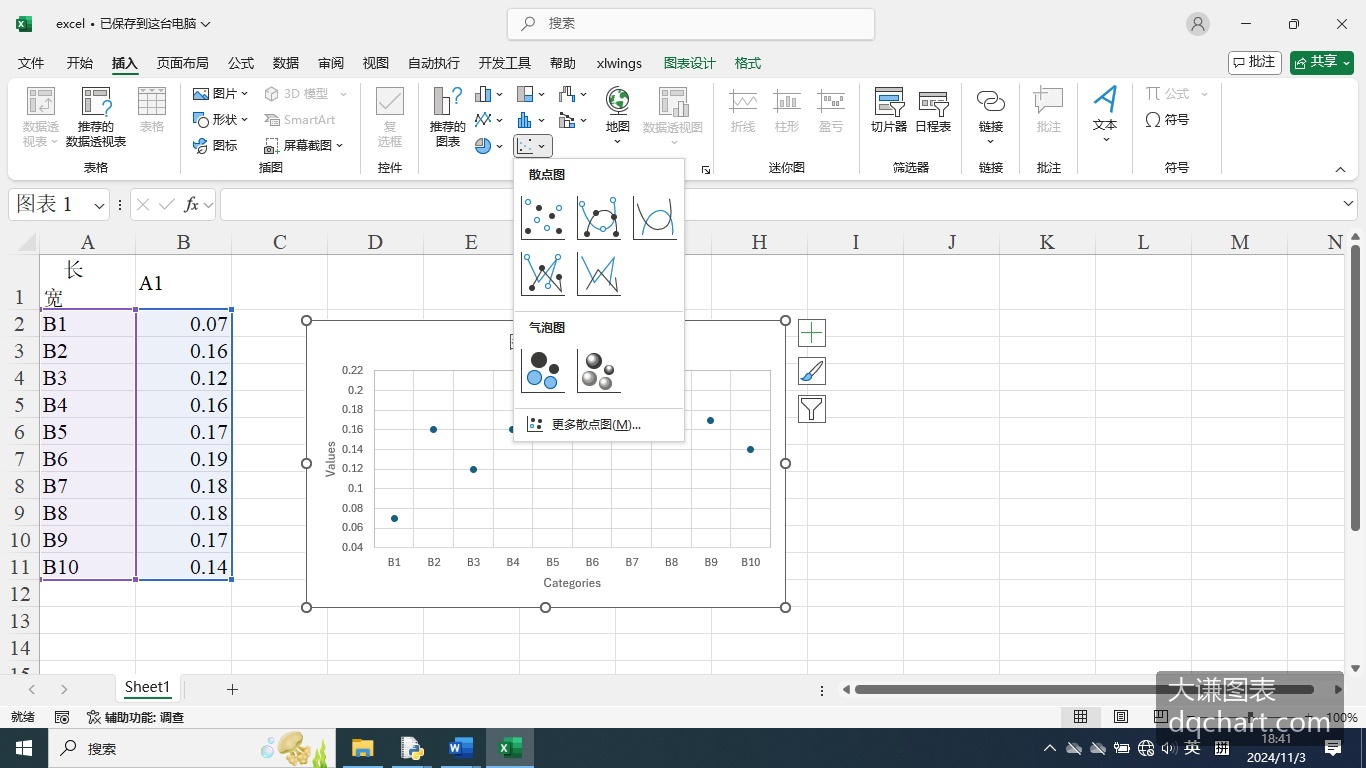
按照下面的路径打开Excel文件:Samples->ch03 分类型图表->01 简单点图->excel.xlsx。选择单元格区域“A2:B11”,单击“插入”功能区中“图表”区内散点图下拉面板中的图标,生成简单点图。单击图表,用右上角的图标按钮可以添加图表元素。双击该图可以用右侧面板中的控件进行编辑。下图中为创建并编辑后得到的图表。
复合点图
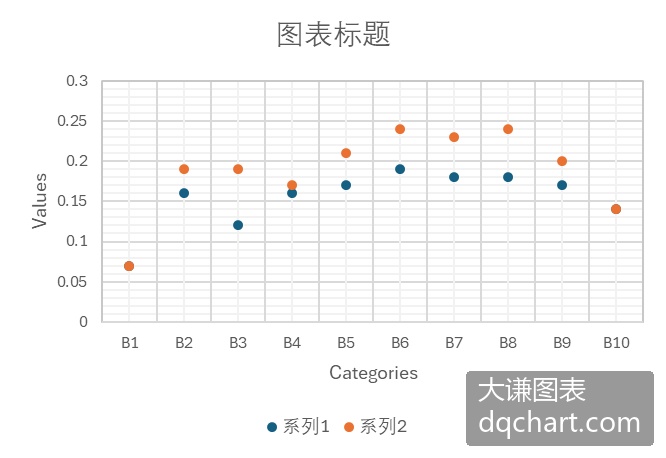
复合点图用多组不同颜色的点图表示多组分类数据。
按照下面的路径打开Excel文件:Samples->ch03 分类型图表->02 复合点图->excel.xlsx。选择单元格区域“A2:C11”,单击“插入”功能区中“图表”区内散点图下拉面板中的图标,生成复合点图。单击图表,用右上角的图标按钮可以添加图表元素。双击该图可以用右侧面板中的控件进行编辑。下图中为创建并编辑后得到的图表。
滑珠图
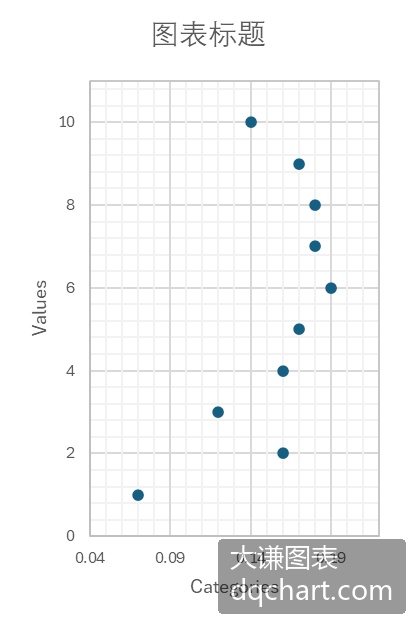
滑珠图实际上是交换x轴和y轴后的点图。此时y轴变成了分类轴,x轴变成了数值轴。简单滑珠图用一组点表现一组数据。
按照下面的路径打开Excel文件:Samples->ch03 分类型图表->03 滑珠图->excel.xlsx。选择单元格区域“B2:C11”,单击“插入”功能区中“图表”区内散点图下拉面板中的图标,生成滑珠图。单击图表,用右上角的图标按钮可以添加图表元素。双击该图可以用右侧面板中的控件进行编辑。下图中为创建并编辑后得到的图表。
复合滑珠图
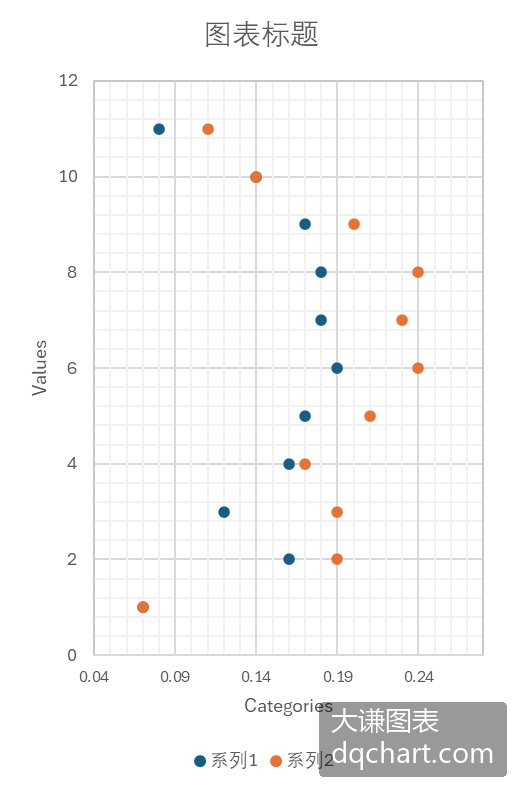
复合滑珠图用多组滑珠表示多组分类数据,y轴是分类轴,x轴是数值轴。复合点图需要添加图例对各组点所表示的意义进行说明。
按照下面的路径打开Excel文件:Samples->ch03 分类型图表->04 复合滑珠图->excel.xlsx。选择单元格区域“B2:C12”,单击“插入”功能区中“图表”区内散点图下拉面板中的图标,生成简单滑珠图。用鼠标右键单击滑珠图中一个点,在弹出的菜单中单击“选择数据…”选项,在对话框中单击“添加”按钮。在新弹出的对话框中,将鼠标光标放在“X轴系列值”文本框中,在工作表中选择单元格区域C2:C12,将鼠标光标放在“Y轴系列值”文本框中,在工作表中选择单元格区域D2:D12,单击“确定”按钮。再单击“确定”按钮,绘制复合滑珠图。单击图表,用右上角的图标按钮可以添加图表元素。双击该图可以用右侧面板中的控件进行编辑。下图中为创建并编辑后得到的图表。
分区滑珠图
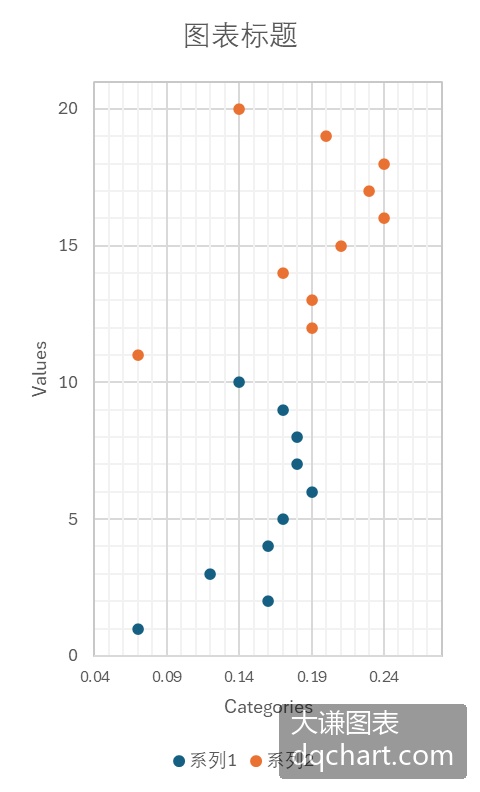
分区滑珠图将同一序列的滑珠绘在同一个分区,如下图所示,图中共有2个分区。
按照下面的路径打开Excel文件:Samples->ch03 分类型图表->05 分区滑珠图->excel.xlsx。选择单元格区域“B2:C11”,单击“插入”功能区中“图表”区内散点图下拉面板中的图标,生成简单滑珠图。使用3.1.4小节介绍的操作,将Y轴系列值修改为单元格区域D2:D11,确定后得到第1个序列。添加序列,将单元格区域C2:C11作为X轴系列值,单元格区域E2:E11作为Y轴系列值,生成第2个序列。单击图表,用右上角的图标按钮可以添加图表元素。双击该图可以用右侧面板中的控件进行编辑。下图中为创建并编辑后得到的图表。
哑铃图
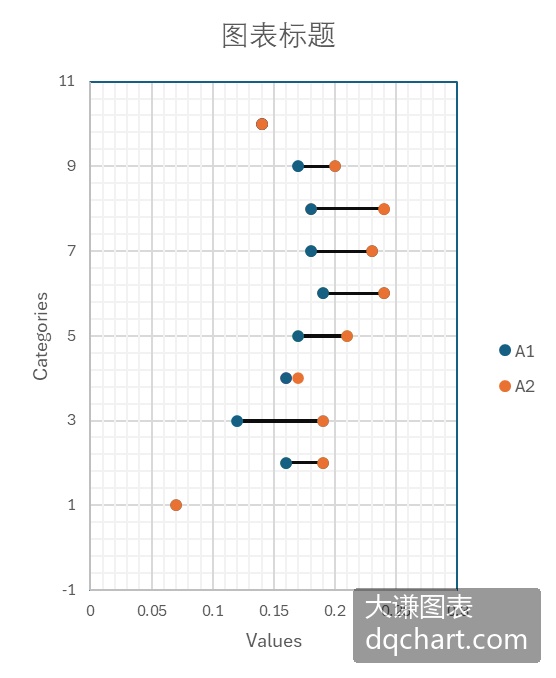
哑铃图如下图所示,将有2个序列的复合滑珠图中同一个分组的滑珠用直线段连接,就是哑铃图。该图形如一组哑铃,故而得名。
按照下面的路径打开Excel文件:Samples->ch03 分类型图表->06 哑铃图->excel.xlsx。首先参照3.1.4小节创建复合滑珠图,然后逐一添加每个分组中两个点的连线。
用鼠标右键单击滑珠图中一个点,在弹出的菜单中单击“选择数据…”选项,在对话框中单击“添加”按钮。在新弹出的对话框中,将鼠标光标放在“X轴系列值”文本框中,在工作表中选择单元格区域E4:E5,将鼠标光标放在“Y轴系列值”文本框中,在工作表中选择单元格区域F4:F5,单击“确定”按钮。重复以上操作,取E列和F列中的数据,绘制完所有连线,得到哑铃图。
单击图表,用右上角的图标按钮可以添加图表元素。双击该图可以用右侧面板中的控件进行编辑。下图中为创建并编辑后得到的图表。
火柴杆图
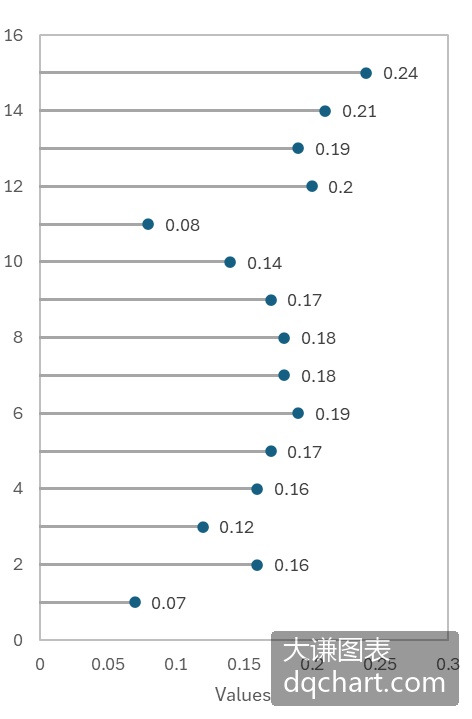
火柴杆图在点图的基础上添加数据点到坐标轴的垂线。如果垂线是点到x轴的垂线,则火柴杆图是垂直的;如果垂线是点到y轴的垂线,则火柴杆图是水平的,如下图所示。
按照下面的路径打开Excel文件:Samples->ch03 分类型图表->07 火柴杆图->excel.xlsx。参照3.1.3小节创建滑珠图,参照3.1.6小节用E列和F列的数据绘制火柴杆。单击图表,用右上角的图标按钮可以添加图表元素。双击该图可以用右侧面板中的控件进行编辑。下图中为创建并编辑后得到的图表。
棒棒糖图
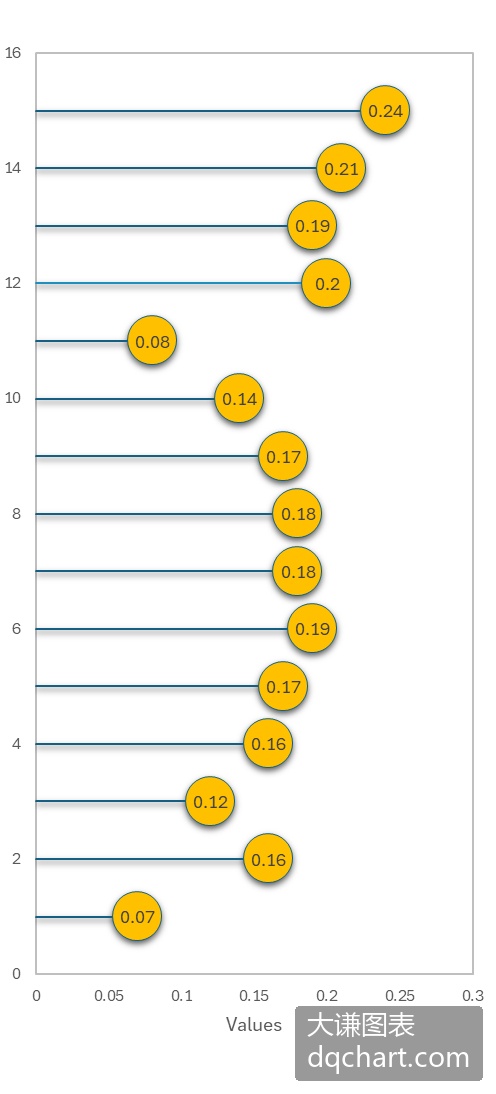
棒棒糖图与火柴杆图的区别在于前者的圆形点标记更大,而且常常将数据标签放在标记内部,如下图所示。
按照下面的路径打开Excel文件:Samples->ch03 分类型图表->08 棒棒糖图->excel.xlsx。参照3.1.3小节创建滑珠图,参照3.1.6小节用E列和F列的数据绘制棒棒。单击图表,用右上角的图标按钮可以添加图表元素。双击该图可以用右侧面板中的控件进行编辑。下图中为创建并编辑后得到的图表,该图使用了Excel内置样式。