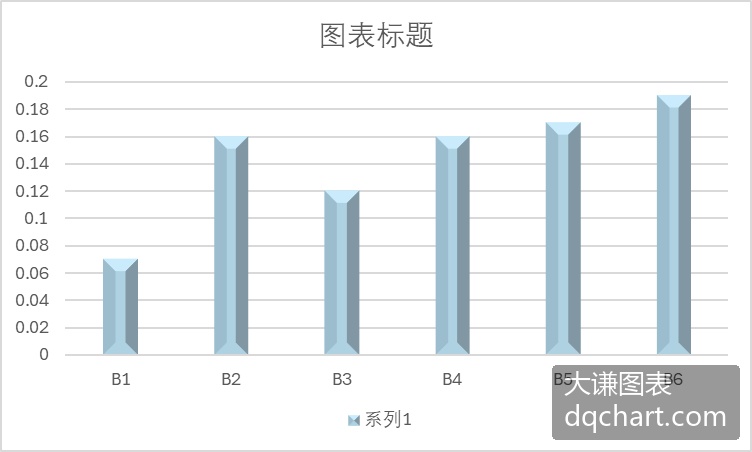
图表的渲染,除了着色外,还有设置透明度、纹理映射、添加光照和设置材质等内容。本节进一步进行介绍。
透明度
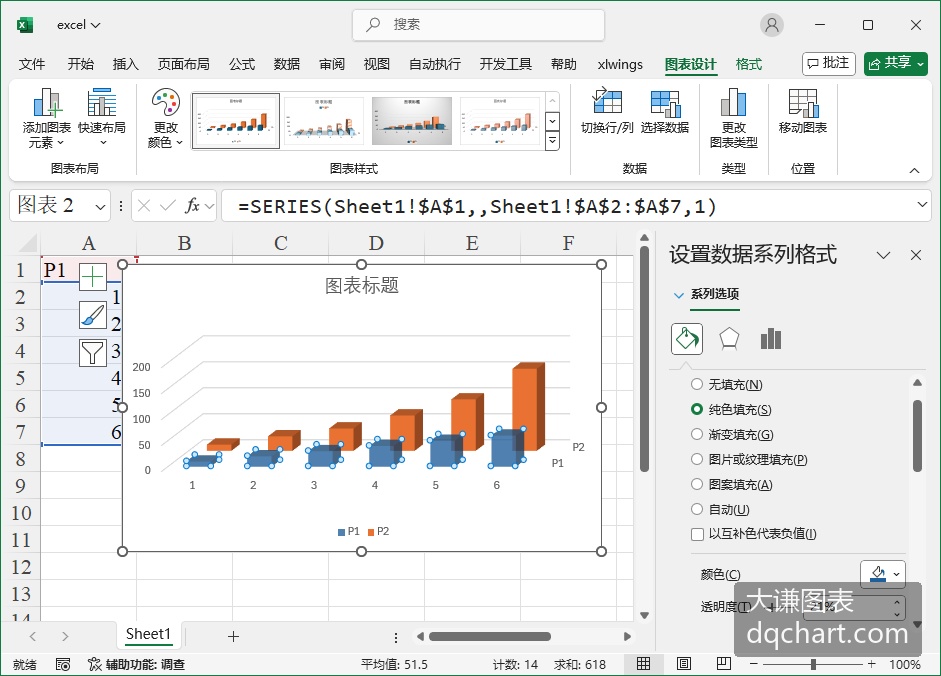
将图形对象设置为半透明在三维可视化中是一个很有用的技巧。它使用户不仅能看到对象的外观,还能看到对象内部的结构特征。
下图中创建了有两个序列的三维复合柱状图。双击兰色序列,显示右侧面板,在“填充”部分选择“纯色填充”单选钮,在“透明度”处设置柱面的透明度。
纹理映射
纹理映射技术将二维图像映射到曲面对象上。Excel中面的图片填充和纹理填充都是纹理映射技术的应用。
用Excel创建图表后,双击面对象,在右侧面板中,在“填充”部分选择“图片或纹理填充”单选钮,导入图片或选择内置纹理进行填充。
光照和材质
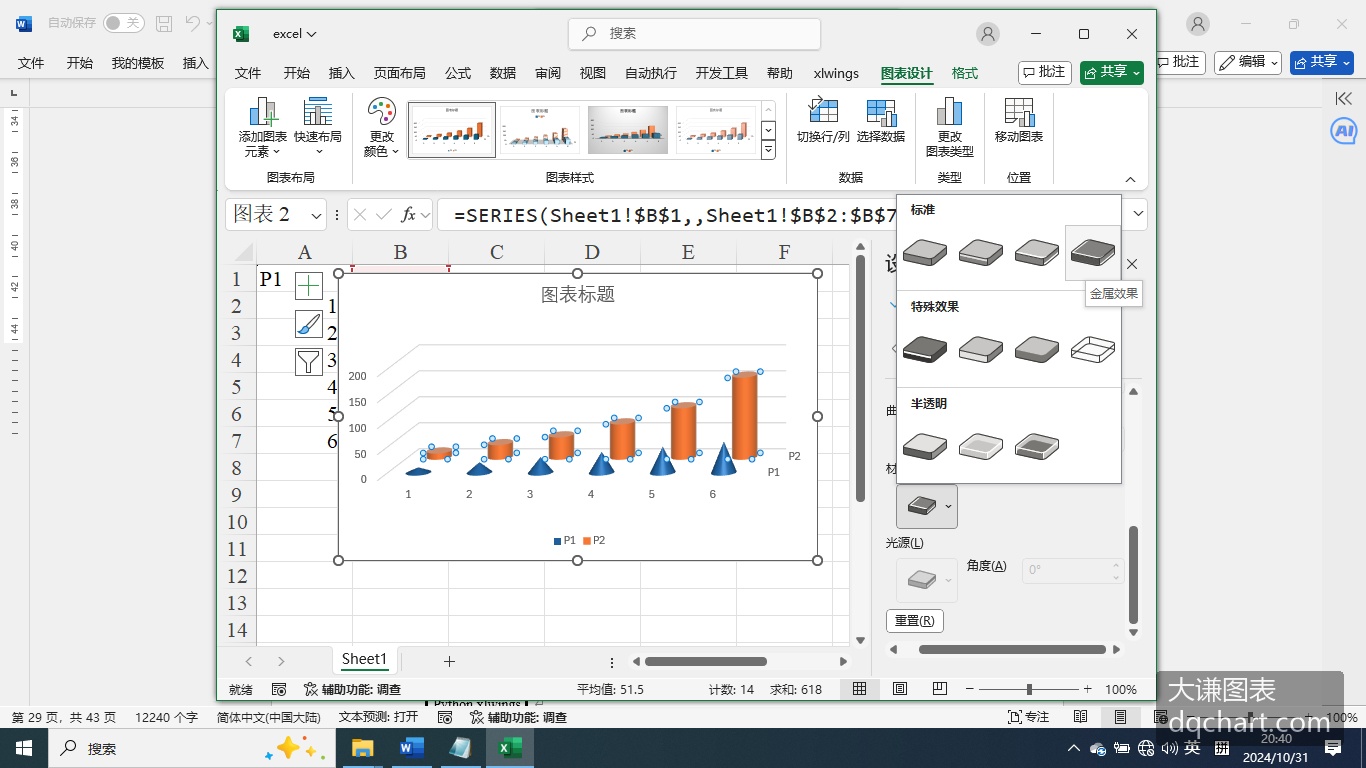
添加光照使图形场景更加真实,这一点是通过模拟自然光下对象的明暗色调来实现的。这里,自然光也就是阳光。Excel中可以对三维对象设置光照。另外还可以设置对象的材质,如金属材质、塑料材质等。
下图中创建了三维复合柱状图,双击橙色序列,单击右侧面板中的第二个图标按钮,在“三维格式”区,在“材料”下拉面板中单击“金属效果”图标按钮,将序列柱体设置为金属材质。
特效:阴影
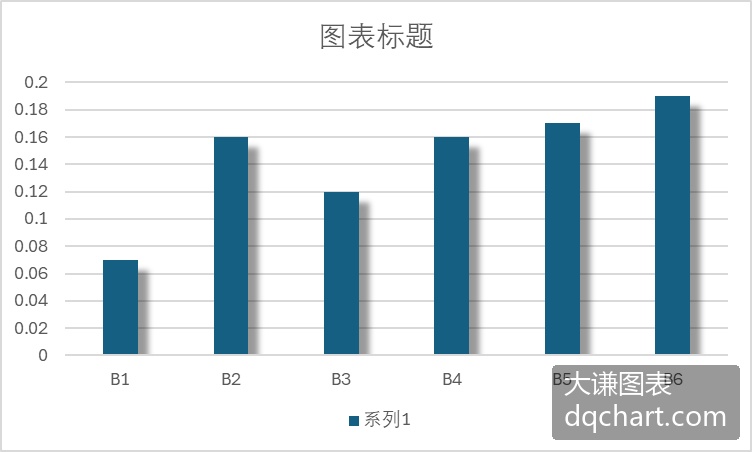
Excel可以给图表中的对象添加阴影,可以设置阴影的方向、颜色、透明度、大小、模糊程度、角度和跟对象之间的距离。
下图中创建了简单柱状图,双击序列,单击右侧面板中的第二个图标按钮,在“阴影”区,在“预设”下拉面板中单击一个图标按钮,给序列柱面添加阴影。使用后面的控件可以对阴影进行更多设置。
特效:发光
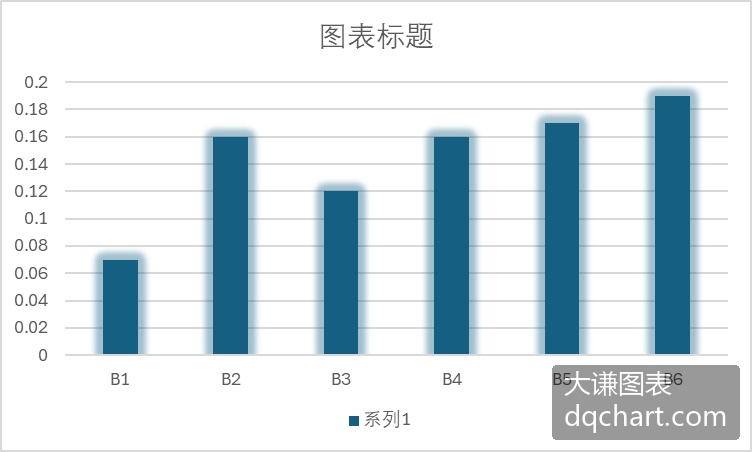
Excel可以给图表中的二维对象添加发光特效,可以设置光影的方向、颜色、透明度和大小。
下图中创建了简单柱状图,双击序列,单击右侧面板中的第二个图标按钮,在“发光”区,在“预设”下拉面板中单击一个图标按钮,给序列柱面添加发光特效。
特效:边缘柔化
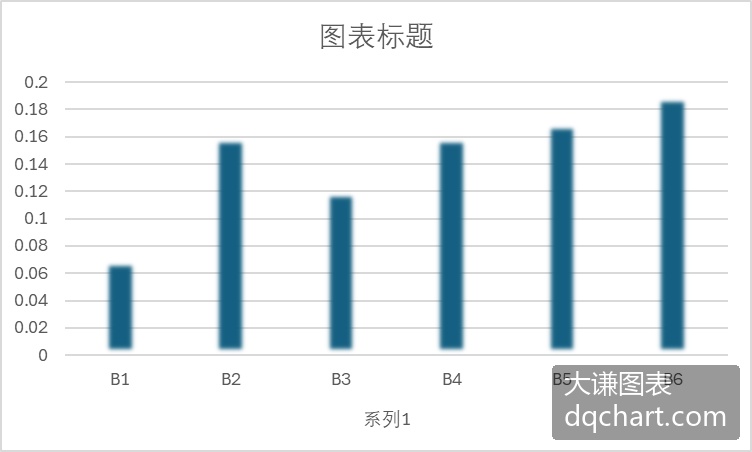
Excel可以给图表中的二维对象添加边缘柔化特效。
下图中创建了简单柱状图,双击序列,单击右侧面板中的第二个图标按钮,在“柔化边缘”区,在“预设”下拉面板中单击一个图标按钮,给序列柱面添加边缘柔化特效。
特效:三维效果
Excel可以给图表中的某些对象添加三维特效。2.4.3小节介绍的光照和材质是三维特效的一部分。此外还可以改变三维对象顶部和底部的形状及其宽度和高度。
下图中创建了简单柱状图,双击序列,单击右侧面板中的第二个图标按钮,在“三维格式”区,在“顶部棱台”下拉面板中单击一个图标按钮,在“高度”文本框中输入51磅,二维柱面呈现三维效果。