2.1节介绍了获取图表中基本图形元素的方法,本节介绍获取到以后怎么修改它们的属性。图表中的基本图形元素包括点、线、面和文本等,再复杂的图表也是由这些基本图形元素组合而成。
修改点的属性
Excel图表中,数据点常用点标记表示。点标记可以有不同的标记类型,可以修改点标记内部面的颜色和边线的颜色,可以修改点标记的大小等。
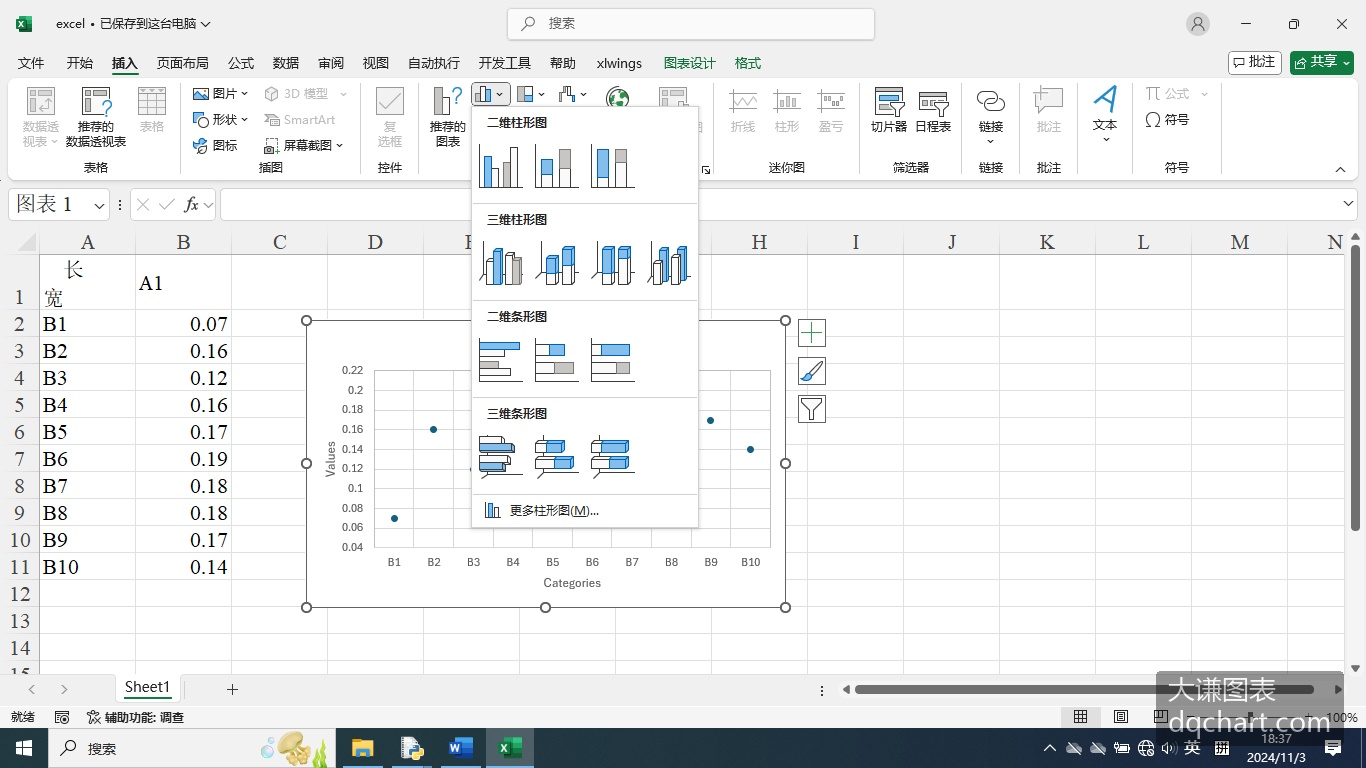
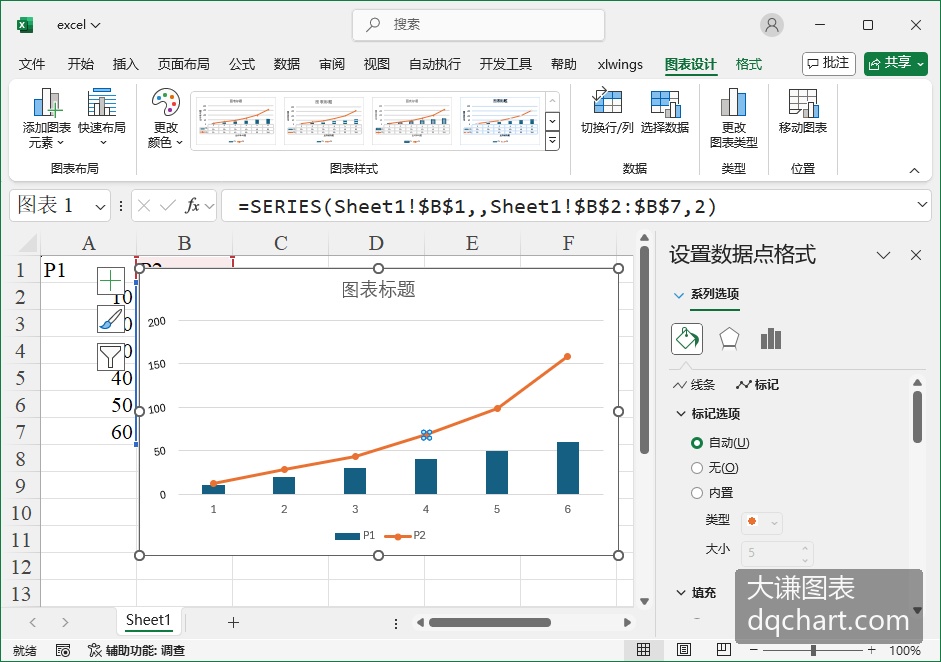
按照下面的路径打开Excel文件:Samples->ch02 分类型图表->03 修改点的属性->excel.xlsx。选择单元格区域“A2:C8”,单击“插入”功能区中“图表”区内散点图下拉面板中的图标,生成复合柱状图。用鼠标右键单击第二个序列,在弹出式菜单中单击“更改序列图表类型”选项,在对话框中将第二个序列的图表类型改为折线。选择折线上的第4个点,用右侧面板中“标记”部分的控件修改点的属性。下图中为创建并编辑后得到的图表。
修改线的属性
图表中的线形图形元素包括线形图中的折线、柱状图和条形图中的柱面边线等,获取到线形图形元素后,可以修改它们的颜色、线型和线宽等属性。
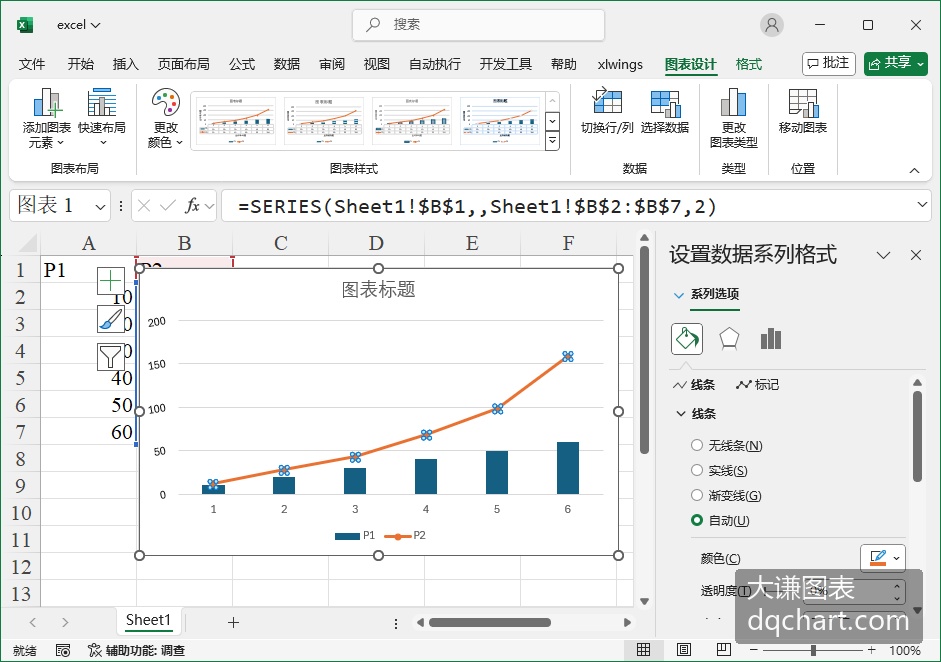
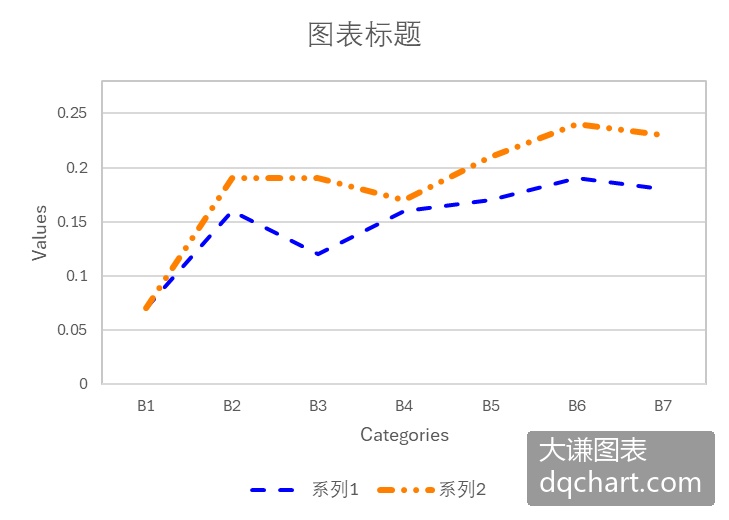
按照下面的路径打开Excel文件:Samples->ch02 分类型图表->04 修改线形图元的属性->excel.xlsx。选择单元格区域“A2:C8”,单击“插入”功能区中“图表”区内散点图下拉面板中的图标,生成复合柱状图。用鼠标右键单击第二个序列,在弹出式菜单中单击“更改序列图表类型”选项,在对话框中将第二个序列的图表类型改为折线。选择该序列,用右侧面板中“线条”部分的控件修改线的属性。下图中为创建并编辑后得到的图表。
修改面的属性
柱状图、条形图、面积图和饼图等用面来表现数据,获取到相应的图形对象后,可以修改它们的属性。面的属性主要有颜色、透明度、纹理和光照反射特性等。对面可以进行单色填充、渐变色填充、图案填充和图片填充。
按照下面的路径打开Excel文件:Samples->ch02 分类型图表->05 修改面的属性1->excel.xlsx。按照前面的操作生成图4-7。双击第1个序列,可以在右侧面板中用“填充”区域的控件修改柱面的颜色。
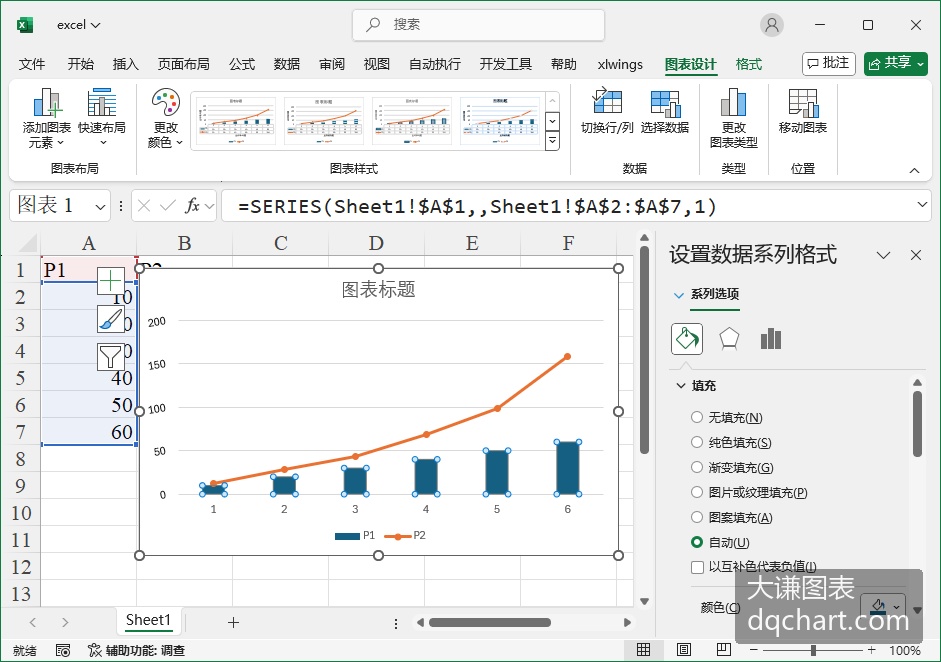
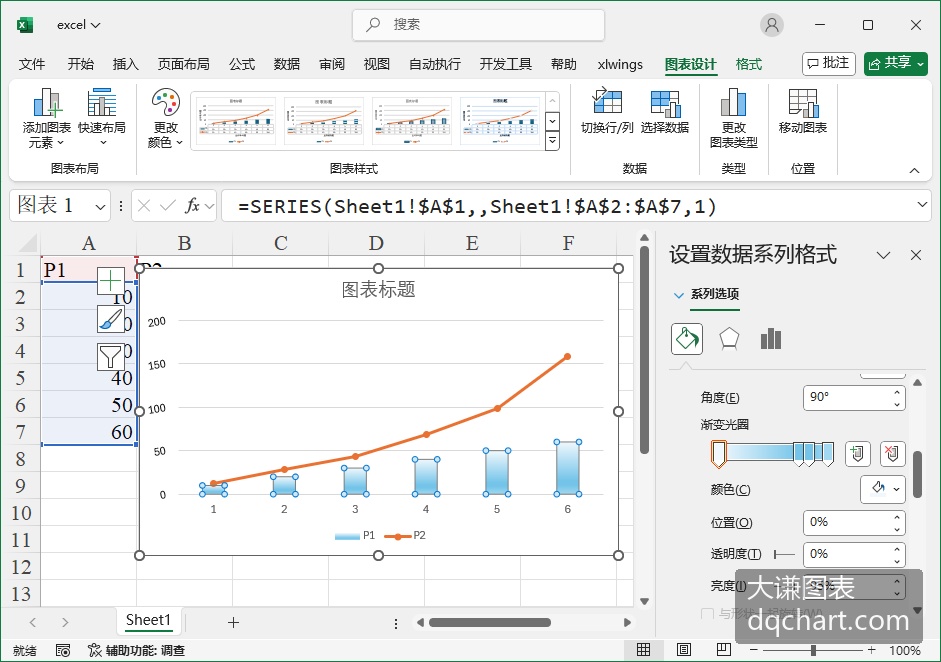
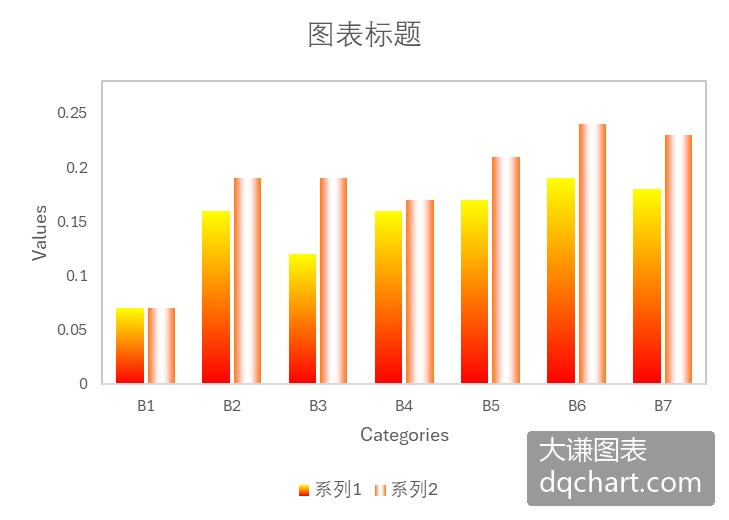
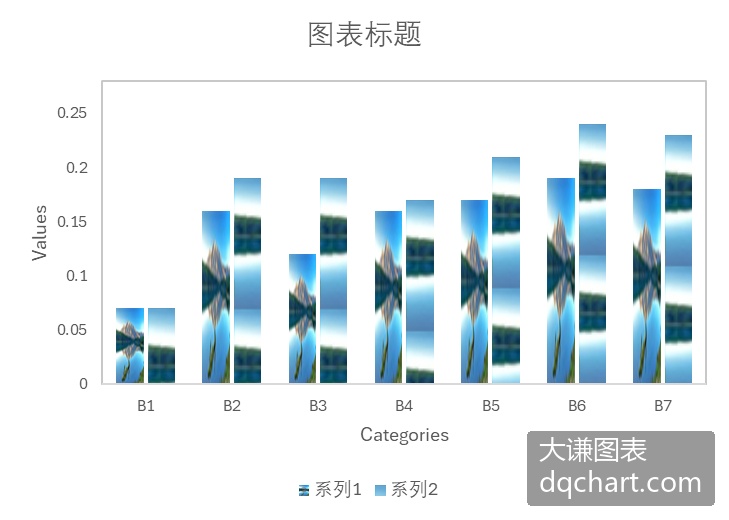
Excel绘制图表时,也可以使用颜色查找表对图表进行渲染。如下图所示,创建柱状图后,双击某个柱面,右侧弹出格式编辑面板。注意选择对面进行渐变色填充时面板中显示一个“渐变光”色条,色条中有多个称为节点的箭头。每个节点定义一种颜色,相邻节点之间各点的颜色通过用两个节点的颜色线性插值获得。操作鼠标,可以添加、移动和删除节点。
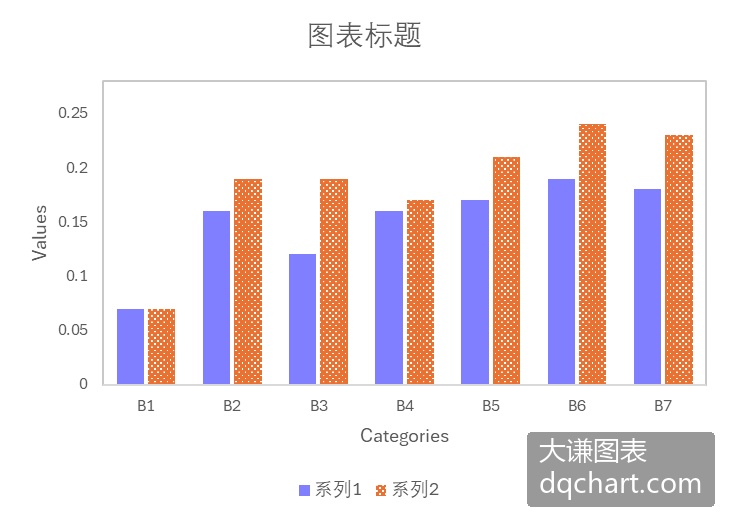
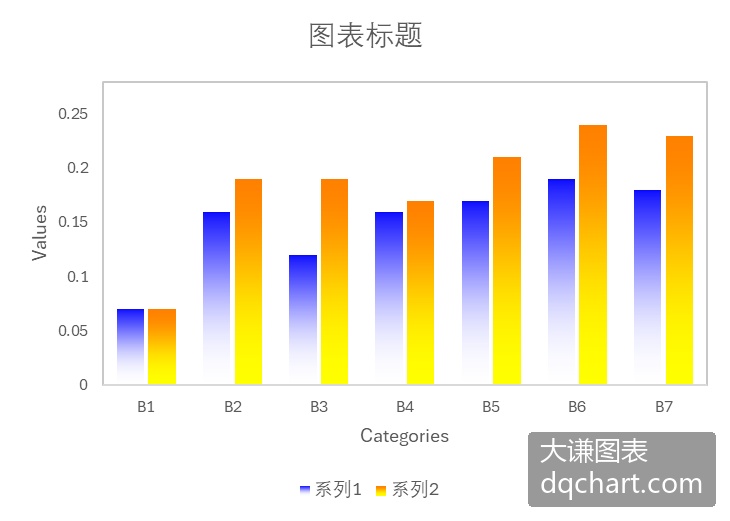
下面的图表是修改柱面填充方式为阴影、渐变色、图片及纹理后的设置效果。
修改文本的属性
文本也是构成图表的基本图形元素之一。文本的属性包括文本的内容、对齐方式、颜色、字体大小、字体名称等。图表中常见的文本包括坐标系中的坐标轴标题和刻度标签、图表标题、标注文本和图例中的文本等。
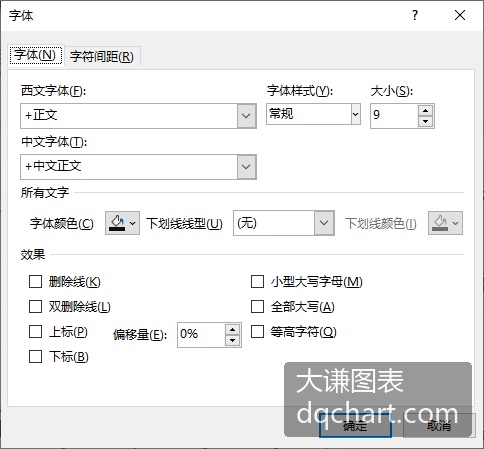
用Excel修改图表中文本的属性,用鼠标右键单击要修改的文本,在弹出式菜单中单击“字体…”选项,打开“字体”对话框,如下图所示。利用该对话框中的控件进行字体设置。
双击图表中的文本,在右侧弹出面板,使用“文本选项”选项卡中的控件可以设置文本的对齐方式和旋转角度等属性。