“创建三维饼图”对话框
“创建三维饼图”对话框如下所示:
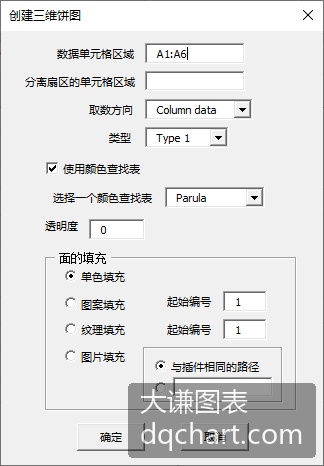
控件含义如下:
数据单元格区域:包含图表数据的单元格区域。
分离扇区的单元格区域:包含图表爆炸数据的单元格区域。
取数方向:可以使用行数据或列数据。
类型:在此组合框中选择 三维饼图类型。
使用颜色查找表:是否使用颜色查找表。
选择一个颜色查找表:指定一种颜色查找表。
透明度,0-1。
单色填充:用单一颜色填充条形。
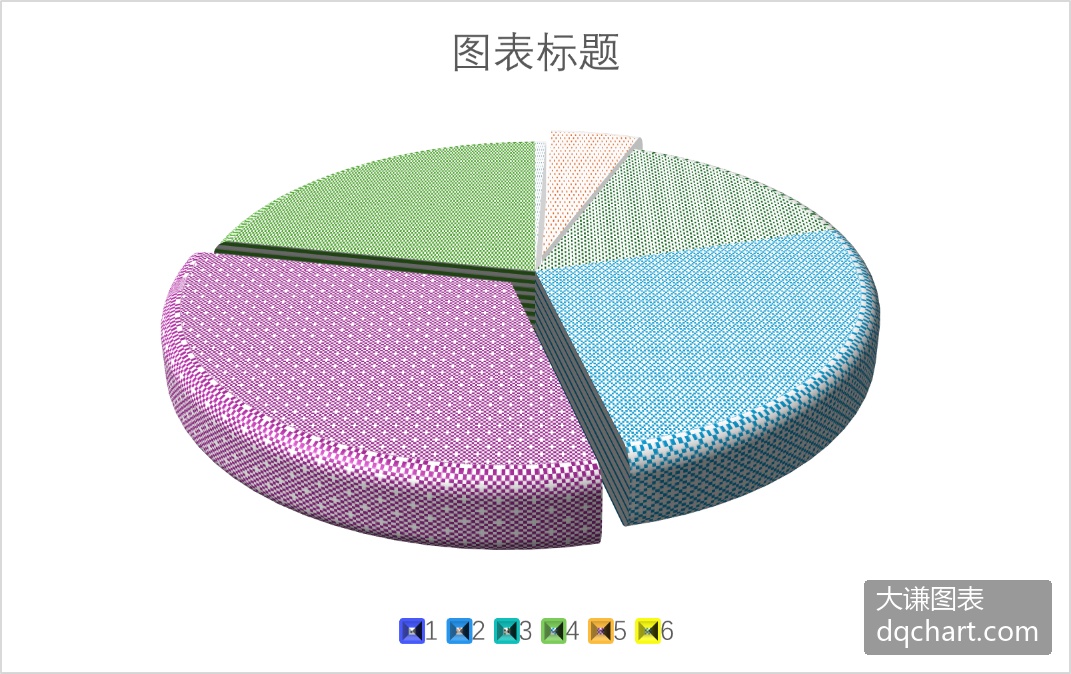
图案填充:用图案填充条形,在下面的“起始索引”字段中输入图案索引。数字与条形数或系列数之和应小于或等于 54。
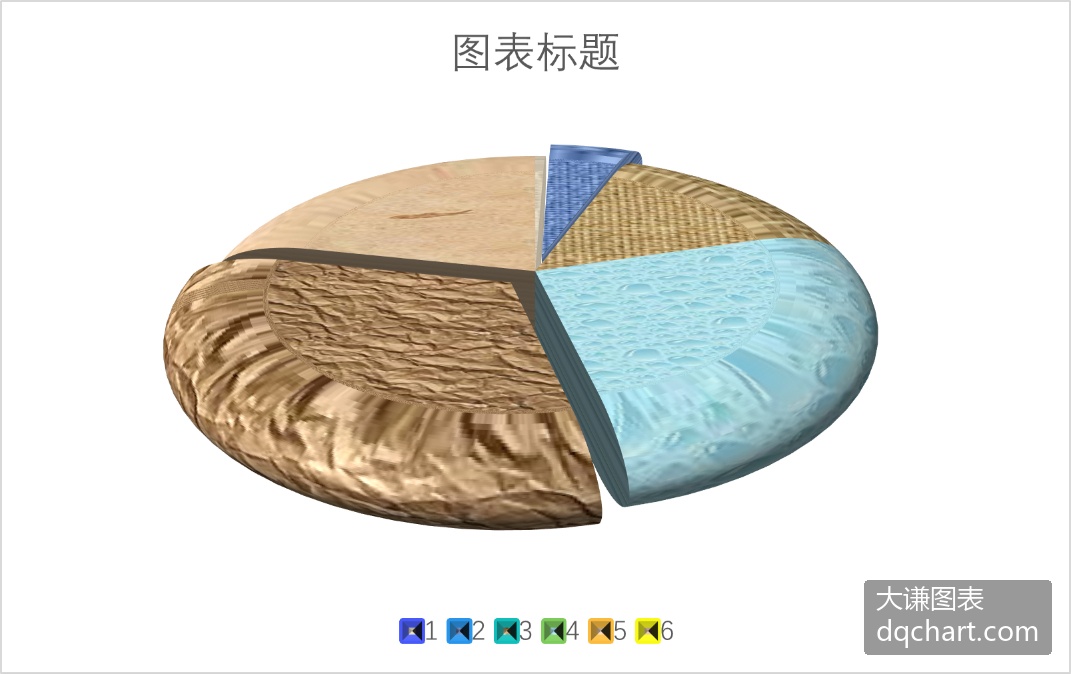
纹理填充:用预定义纹理填充条形,在下面的“起始索引”字段中输入纹理索引。数字与条形数或系列数之和应小于或等于 24。
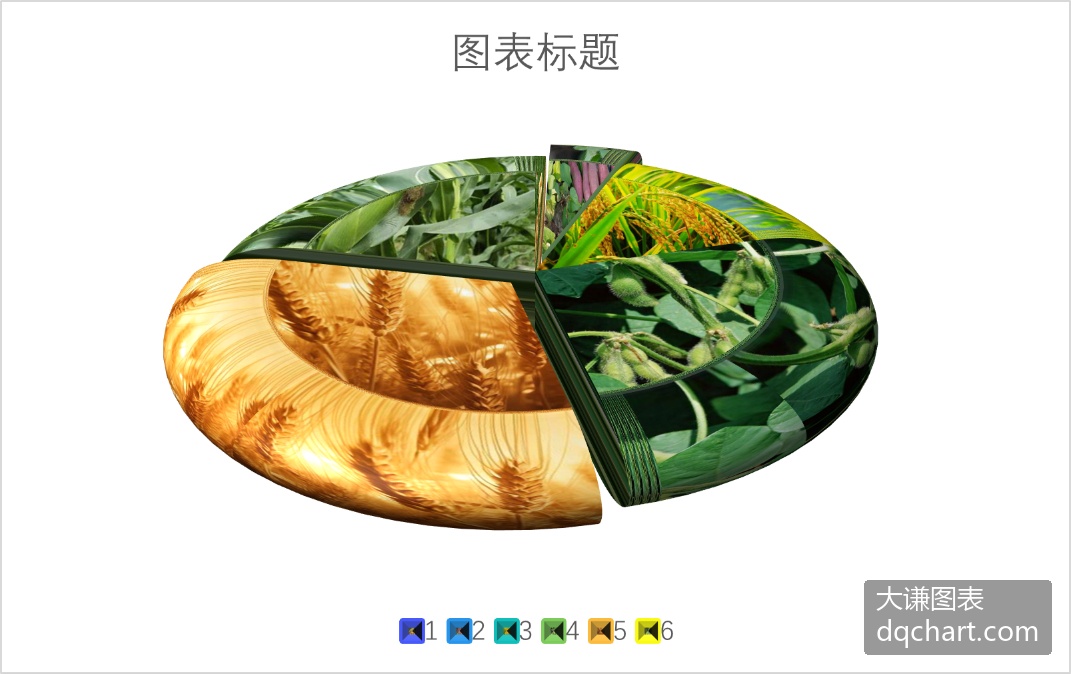
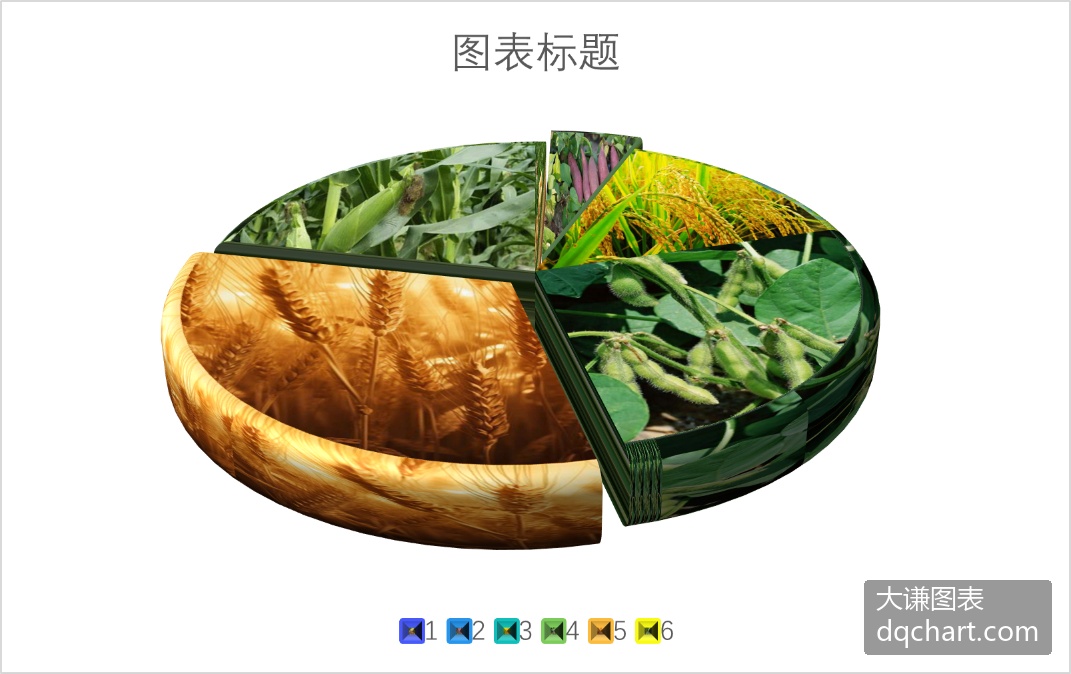
图片填充:用给定图片填充条形。首先,将您的图像文件包含在“pic”目录中,图像名称应为“pic1.jpg”、“pic2.jpg”、“pic3.jpg”等。然后将“pic”目录设置在与 xlChart+ 插件相同的目录中,或设置在自定义目录中。选择“相同路径”选项按钮,或选择第二个选项按钮并输入自定义目录。
绘制三维饼图
选择 A1:A6,单击 xlChart+ 功能区中的 按钮,然后单击“3D-类型1”项以打开“创建 三维饼图”对话框。单击“确定”按钮。
在“爆炸数据区域”字段中输入“B1:B6”,单击“确定”按钮。
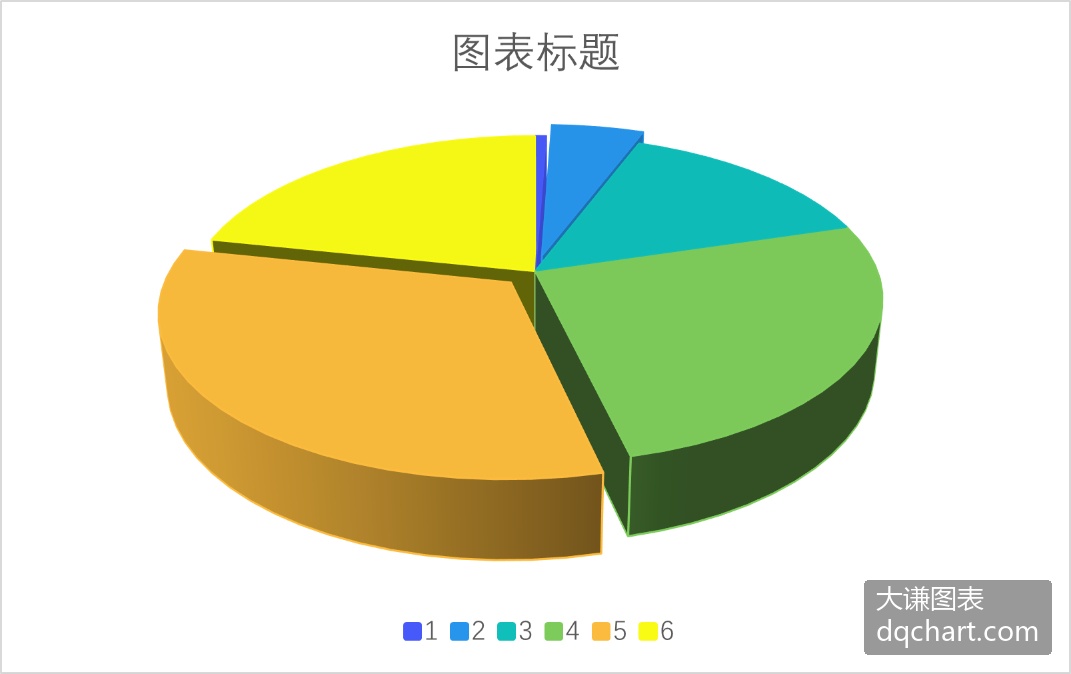
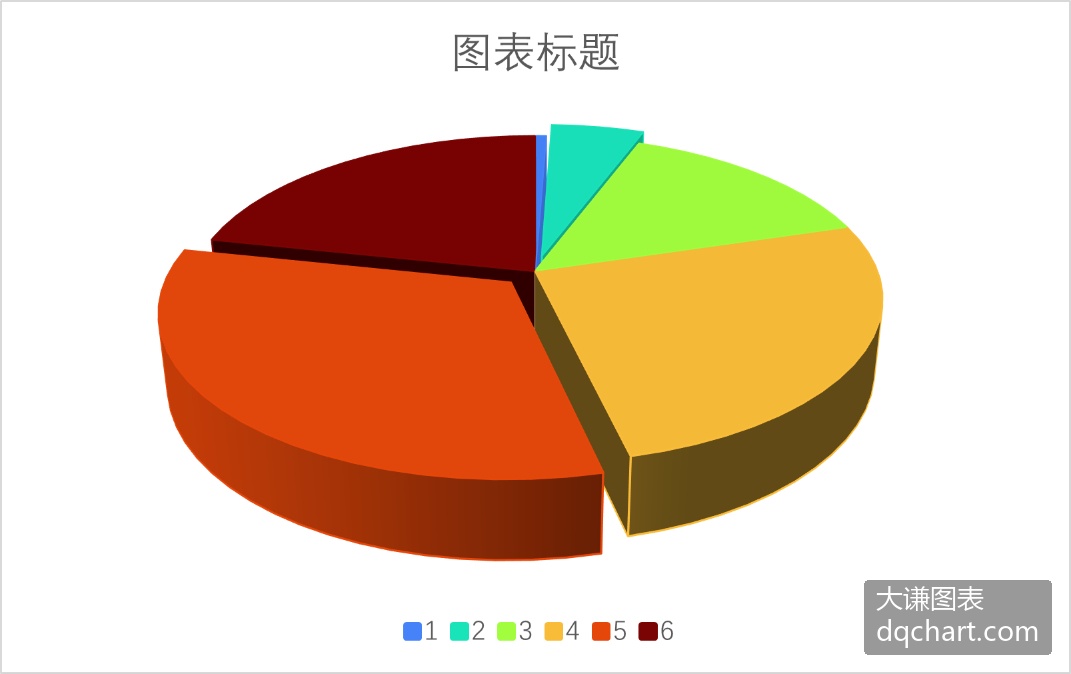
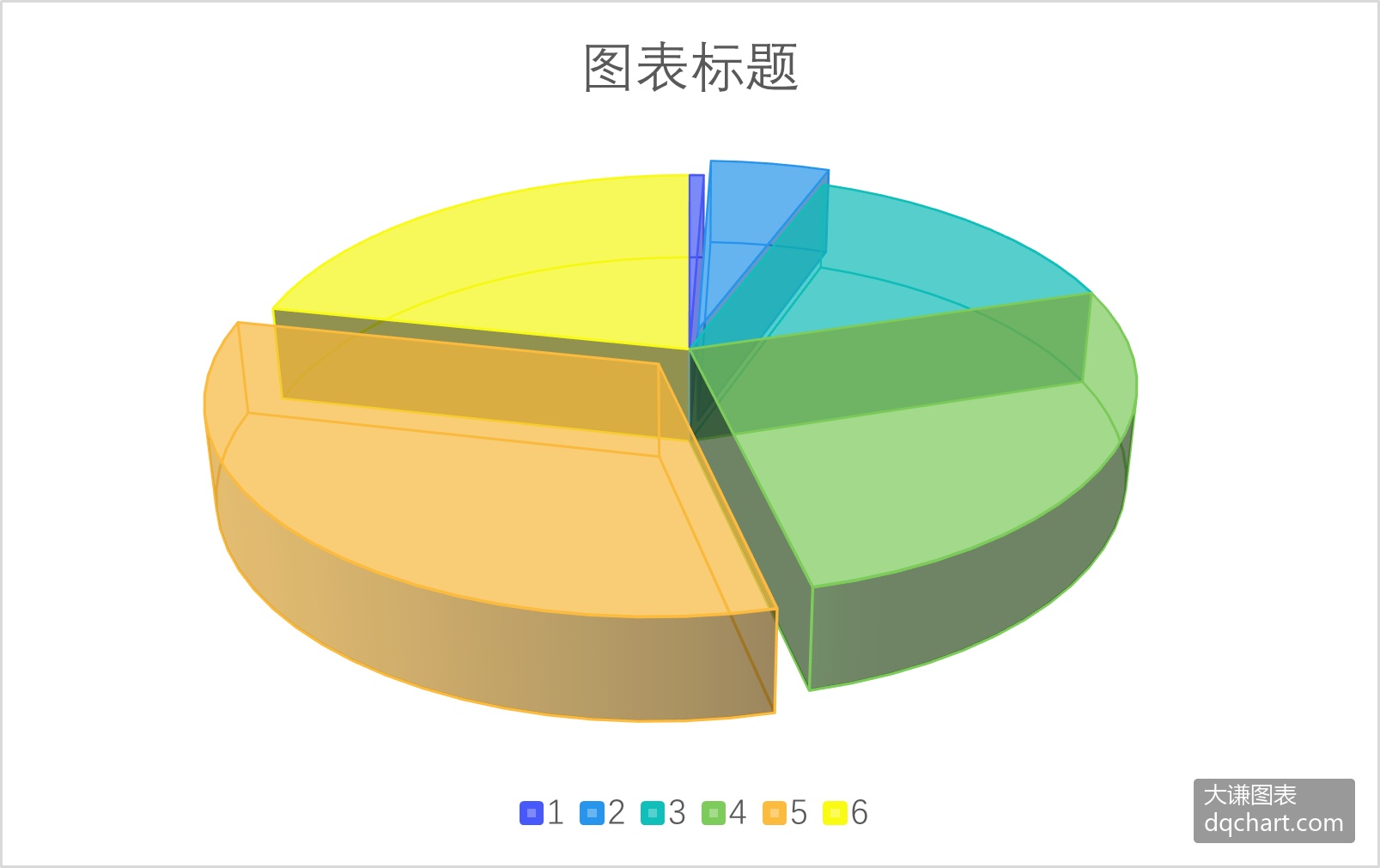
不透明度
在“Alpha”字段中输入 0.3,单击“确定”按钮。
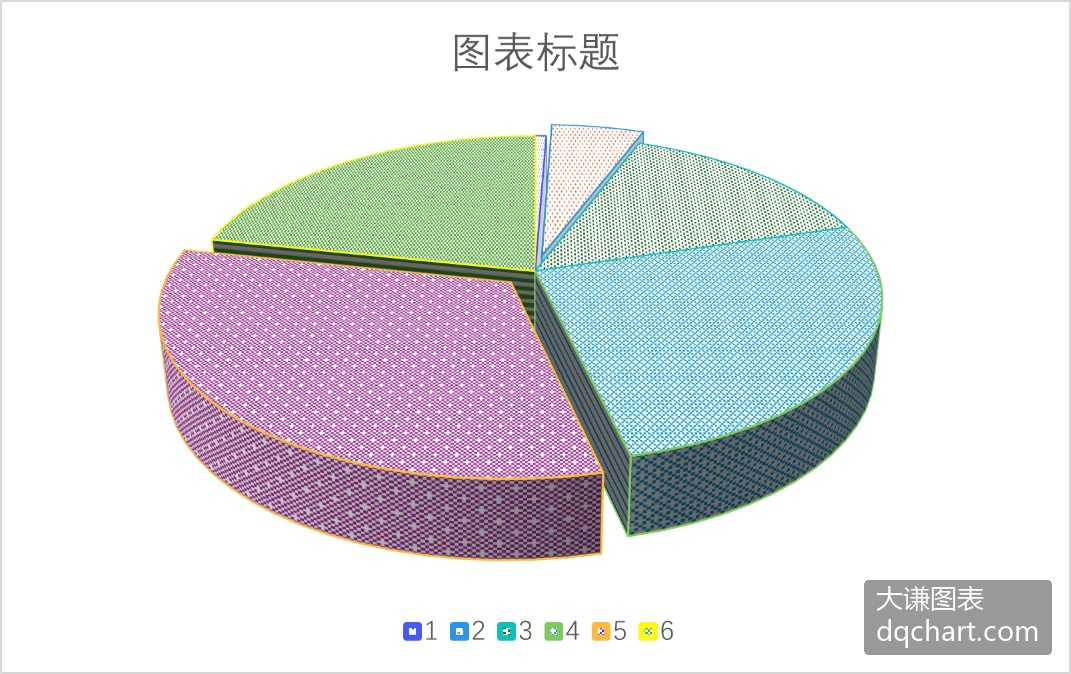
图案填充
图案填充
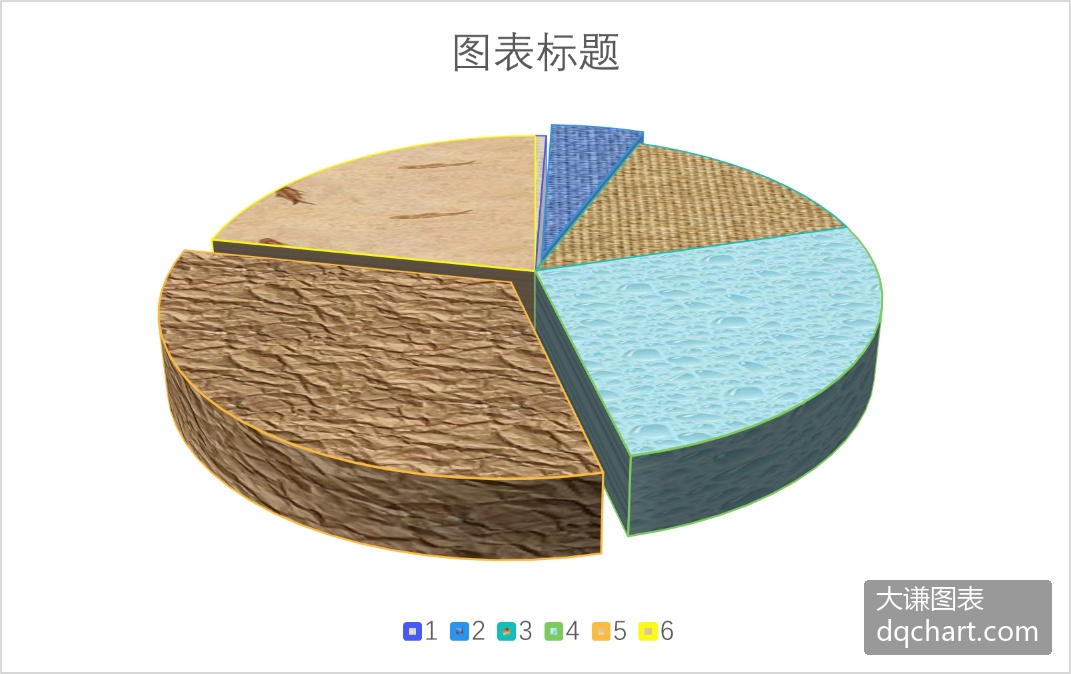
纹理填充
纹理填充
图片填充
图片填充

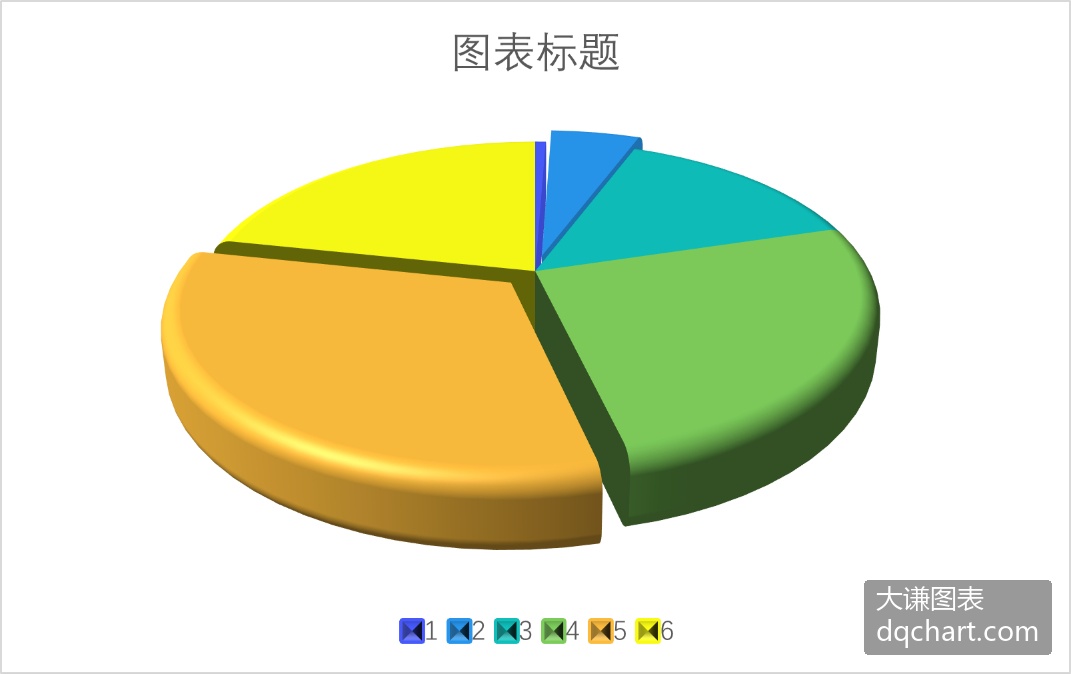
三维饼图样式2
选择 A1:A6,单击 xlChart+ 功能区中的按钮,然后单击“3D-类型2”项以打开“创建 三维饼图”对话框。在“爆炸数据区域”字段中输入“B1:B6”,单击“确定”按钮。
图案填充
纹理填充

图片填充
三维饼图样式3
选择 A1:A6,单击 xlChart+ 功能区中的按钮,然后单击“3D-类型3”项以打开“创建 三维饼图”对话框。在“爆炸数据区域”字段中输入“B1:B6”,单击“确定”按钮。

图案填充

纹理填充
图片填充