创建新图表时,首先要搞清楚坐标系,因为图表绘制在坐标系中。特别是用Excel编程绘制点、线、面和文本等基本图形元素时,它们是绘制在Shape对象对应的图表区中的,而不是绘在坐标系对应的绘图区中,所以需要进行坐标转换。[大谦Excel,dqexcel点com]
图表区和绘图区的位置和大小
第3章介绍了图表绘图区和图表区,绘图区是包围图表坐标系的最小矩形,图表区则是包围所有图表元素的最小矩形。
下面的代码用绿色矩形面绘制图表区。完整代码见:Samples->ch05 创建新图表->01 图表区的位置和大小->py.py。
Sub CreateChart()
  Dim cht As Chart
  ActiveSheet.Range("A2:C11").Select
  Set cht = ActiveSheet.Shapes.AddChart2(-1, _
          xlColumnClustered, 200, 20, 350, 250, True).Chart
  'cht.SeriesCollection(1).Format.Fill.Patterned msoPatternDiagonalBrick
  'cht.SeriesCollection(1).Format.Line.ForeColor.RGB = RGB(0, 0, 0)
  SetStyle cht, 0, 0.28
  Dim ca As ChartArea
  Set ca = cht.ChartArea    ‘获取图表区
  ca.Format.Fill.ForeColor.RGB = RGB(0, 255, 0)    ‘用绿色填充图表区
  ca.Format.Fill.Transparency = 0.5    ‘半透明
End Sub
运行代码生成图2-1。

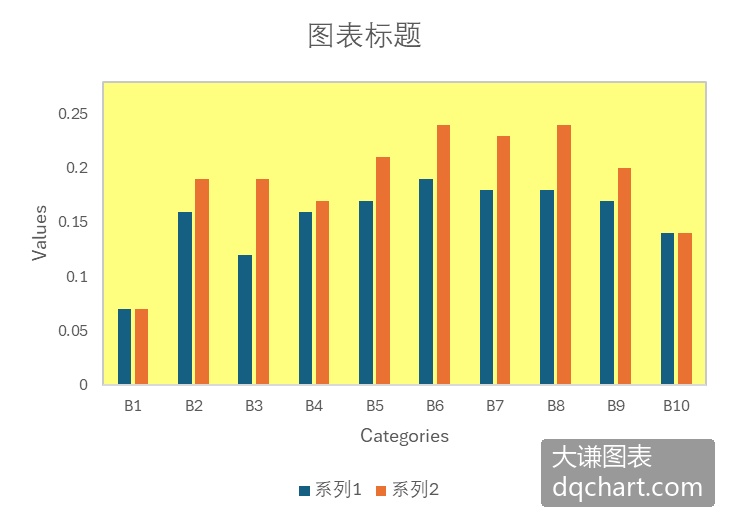
图2-1 图表区 图2-2 绘图区
下面的代码用黄色矩形面绘制图表绘图区。完整代码见:Samples->ch05 创建新图表->02 绘图区的位置和大小->py.py。
Sub CreateChart()
  Dim cht As Chart
  ActiveSheet.Range("A2:C11").Select
  Set cht = ActiveSheet.Shapes.AddChart2(-1, _
          xlColumnClustered, 200, 20, 350, 250, True).Chart
  SetStyle cht, 0, 0.28
  Dim pa As PlotArea
  Set pa = cht.PlotArea    ‘获取绘图区
  pa.Format.Fill.ForeColor.RGB = RGB(255, 255, 0)    ‘用黄色填充绘图区
  pa.Format.Fill.Transparency = 0.5    ‘半透明
End Sub
运行代码生成图2-2。可见,绘图区和图表区的差别很明显。图表本身绘制在绘图区。
需要注意的是,引用绘图区的位置和大小时有两套属性,即Left, Top, Width和Height,以及InsideLeft, InsideTop, InsideWidth和InsideHeight。使用这两套属性绘制矩形面时会得到不同的结果。
下面的代码用第1套属性的值绘制绘图区。完整代码见:Samples->ch05 创建新图表->03 绘图区的位置和大小2->py.py。
Sub CreateChart()
  Dim cht As Chart
  ActiveSheet.Range("A2:C11").Select
  Set cht = ActiveSheet.Shapes.AddChart2(-1, _
          xlColumnClustered, 200, 20, 350, 250, True).Chart
  SetStyle cht, 0, 0.28
  Dim pa As PlotArea
  Set pa = cht.PlotArea    ‘绘制绘图区矩形1
  pa.Format.Fill.ForeColor.RGB = RGB(255, 255, 0)    ‘用橙色填充矩形1
  pa.Format.Fill.Transparency = 0.5    ‘半透明
End Sub
运行代码生成图2-3。可见,使用第1套属性值绘制的绘图区包含了坐标轴。
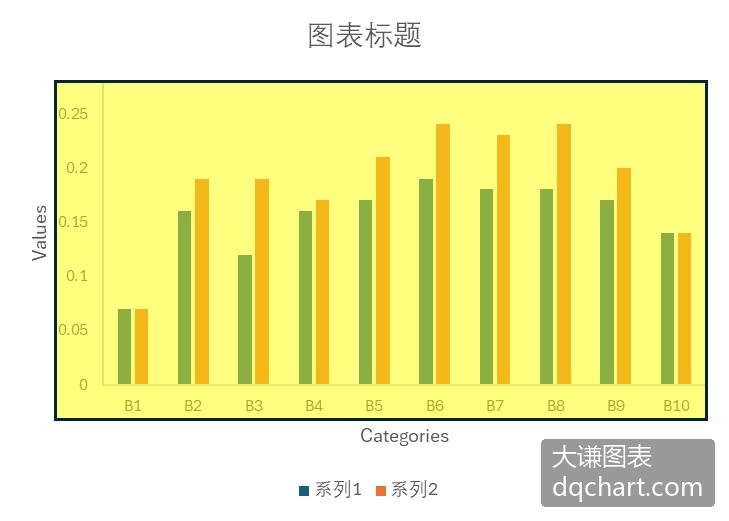

图2-3 包含坐标轴的绘图区 图2-4 不包含坐标轴的绘图区
下面的代码用第2套属性的值绘制绘图区。完整代码见:Samples->ch05 创建新图表->04 绘图区的位置和大小3->py.py。
Sub CreateChart()
  Dim cht As Chart
  ActiveSheet.Range("A2:C11").Select
  Set cht = ActiveSheet.Shapes.AddChart2(-1, _
          xlColumnClustered, 200, 20, 350, 250, True).Chart
  SetStyle cht, 0, 0.28
  Dim pa As PlotArea
  Set pa = cht.PlotArea
  pa.Format.Fill.ForeColor.RGB = RGB(255, 255, 0)
  pa.Format.Fill.Transparency = 0.5
End Sub
运行代码生成图2-4。
可见,使用第2套属性的值绘制的绘图区不包含坐标轴,这个区域正是图表绘制的区域。所以,后面进行坐标转换计算时用的是加了Inside前缀的这一套属性而不是第一套,否则计算会出错。
图表区和绘图区的坐标系
2.1.1小节介绍了图表区和绘图区的位置和大小的定义,以及它们的区别,下面进一步介绍两个区域的坐标系的区别。
如图2-5所示,图表区中的坐标系是固定的,是设备坐标系的一种。坐标系的原点位于图表区的左上角,横轴向右为正,纵轴向下为正。
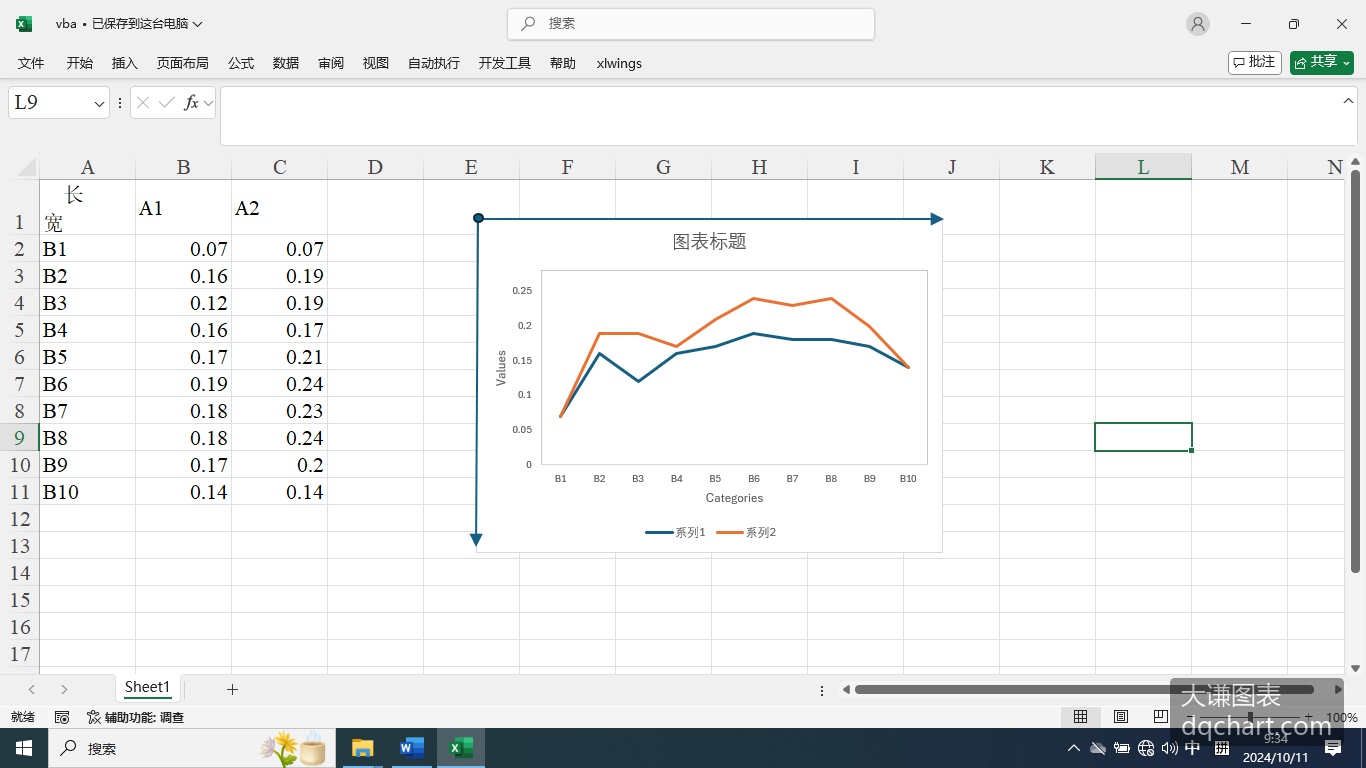
图2-5 图表区的坐标系
绘图区中的坐标系不是固定的,图2-6和图2-7演示了同一绘图区中的两种不同的坐标系。图2-6中的坐标系坐标原点在绘图区左下角,横轴向右为正,纵轴向上为正;图2-7中的坐标系坐标原点在绘图区右上角,横轴向左为正,纵轴向下为正。因为绘图区中的坐标系不是固定的,坐标原点的位置和坐标轴的方向可以自己定义,所以这种坐标系称为自定义坐标系,或者叫用户坐标系。第3章介绍坐标系时介绍了坐标轴交点位置的设置和坐标轴反向,请参阅。


图2-6 绘图区的一种坐标系 图2-7 绘图区的另外一种坐标系
创建空的坐标系
接下来创建一个空的坐标系,这个空坐标系的位置和大小必须是精确可知的,因为后面坐标转换需要用到这些数据。
3.4.3小节介绍了,使用数值轴对象的MinimumScale和MaximumScale属性可以读取或写入对应数据的最小值和最大值。但是仅限于数值轴,分类轴和序列轴没有这两个属性,无法准确知道它们在图表中对应的最小值和最大值。
所以,创建的这个空的坐标系的两个坐标轴必须都是数值轴。Excel图表类型中,散点图的坐标轴满足这个要求,所以指定图表类型为xlXYScatter。
下面的代码按照上面的要求创建一个空的坐标系。完整代码见:Samples->ch05 创建新图表->07 创建空的坐标系->py.py。
Sub CreateChart()
  Dim shp As Shape
  Dim cht As Chart
  Set shp = ActiveSheet.Shapes.AddChart2(-1, xlXYScatter, 300, 20, 350, 220)
  Set cht = shp.Chart
  Dim ax1 As Axis
  Set ax1 = cht.Axes(1)
  Dim ax2 As Axis
  Set ax2 = cht.Axes(2)
  ax1.MinimumScale = 0
  ax1.MaximumScale = 7
  ax2.MinimumScale = 0.05
  ax2.MaximumScale = 0.35
  cht.SeriesCollection.NewSeries
  SetStyle cht
End Sub
运行代码生成图2-8。

图2-8 创建一个空的坐标系
在图表绘图区添加图形元素
做完前面的准备工作后,开始尝试绘图。Excel中常见的绘图是在工作表中进行的,利用Worksheet对象的Shapes属性返回Shapes集合,然后利用该集合的一系列以Add打头的方法添加图形。比如用AddLine方法添加直线段,用AddShape方法添加矩形、圆和自选图形等,用AddLabel方法添加标签。
下面的代码在工作表中绘制一根绿色直线段和一个兰色矩形面。完整代码见:Samples->ch05 创建新图表->08 在Excel图表中绘制图形->py.py。
Sub CreateChart()
  Dim shp As Shape
  Dim shp2 As Shape
  ‘在工作表上创建矩形
  Set shp = ActiveSheet.Shapes.AddShape(msoShapeRectangle, 50, 30, 300, 200)
  shp.Fill.Transparency = 0.5    ‘半透明
  Set shp2 = ActiveSheet.Shapes.AddLine(20, 35, 300, 200)    ‘在工作表上创建直线段
  shp2.Line.ForeColor.RGB = RGB(0, 255, 0)    ‘线的颜色
  shp2.Line.Weight = 3    ‘线的宽度
End Sub
运行代码生成图2-9。可见,本例绘制的图形是绘制在工作表上的。

图2-9 在工作表中绘图
但创建图表时图形不能绘制在工作表上,而是绘制在图2-8所示的坐标系绘图区中。仔细研究文档后发现,Excel的Chart对象也有Shapes属性,同样可以利用它返回的Shapes集合提供的一系列Add打头的方法在图表中添加各种图形。
下面的代码创建一个空的Chart对象,并使用它的Shapes属性向坐标系中添加绿色直线段和兰色矩形面。完整代码见:Samples->ch05 创建新图表->09 在Excel图表中绘制图形2->py.py。
Sub CreateChart()
  Dim shp As Shape
  Dim shp2 As Shape
  Set shp = ActiveSheet.Shapes.AddShape(msoShapeRectangle, 50, 30, 300, 200)
  shp.Fill.Transparency = 0.5
  Set shp2 = ActiveSheet.Shapes.AddLine(20, 35, 300, 200)
  shp2.Line.ForeColor.RGB = RGB(0, 255, 0)
  shp2.Line.Weight = 3
End Sub
运行代码生成图2-10。很明显,这不是我们想要的结果。绘制的图形并没有以指定的位置和大小呈现在绘图区坐标系中。

图2-10 尝试在绘图区绘制图形
为什么会出现这样的偏差呢?反复试验后,笔者发现此时的图形其实是绘制在图表区坐标系中的,而不是在绘图区坐标系中绘制。2.1.2小节介绍了图表区坐标系和绘图区坐标系的差别。假设绘图区坐标系指定为图2-8中的形式,即坐标原点位于绘图区左下角,横轴向右为正,纵轴向上为正。为了正确绘图,需要对图形控制点在两个坐标系中的坐标进行转换。
坐标转换
对比图表区坐标系和图2-8所示的绘图区坐标系,不难发现,坐标转换需要处理的地方主要有三点,一个是坐标原点有平移,第二个是纵轴需要反向,第三个是两个坐标系的度量单位也是不一样的,图表坐标系中用磅为单位,绘图区坐标系中则自定义单位。
进行坐标转换时,给定的数据是绘图区坐标系中的坐标数据,需要将该坐标转换到图表坐标系用于绘图。下面定义shape_x函数和shape_y函数分别实现指定点x坐标和y坐标的转换。
对于给定的绘图区坐标系中的x坐标,计算它与原点的水平距离与横轴长度的比值,乘以绘图区宽度,再加上绘图区左边界的位置,即得到转换后在图表坐标系中的x坐标。
对于给定的绘图区坐标系中的y坐标,除了作上面的类似计算外,还要考虑坐标反向问题,所以要用绘图区的高度减去指定点在绘图区内的计算高度,再加上绘图区上边界。
shape_x函数和shape_y函数的代码如下所示。完整代码见:Samples->ch05 创建新图表->10 坐标变换->py.py。
Function ShapeX(cht As Chart, dblChartX As Double) As Double
  '省略部分代码
End Function
Function ShapeY(cht As Chart, dblChartY As Double) As Double
  '省略部分代码
End Function
下面重新实现图2.1.4小节的绘图,不同的是,绘图之前先调用shape_x函数和shape_y函数进行图形控制点的坐标转换。
Sub CreateChart()
  ‘…
  SetStyle cht
  cht.SeriesCollection.NewSeries
  Dim shp2 As Shape
  Dim x As Double
  Dim y As Double
  Dim w As Double
  Dim h As Double
  x = ShapeX(cht, 50)
  y = ShapeY(cht, 230)
  w = cht.PlotArea.InsideWidth / (ax1.MaximumScale - ax1.MinimumScale) * 300
  h = cht.PlotArea.InsideHeight / (ax2.MaximumScale - ax2.MinimumScale) * 200
  Set shp2 = cht.Shapes.AddShape(msoShapeRectangle, x, y, w, h)
  shp2.Fill.Transparency = 0.5
  Dim shp3 As Shape
  Dim x2 As Double
  Dim y2 As Double
  x = ShapeX(cht, 20)
  y = ShapeY(cht, 35)
  x2 = ShapeX(cht, 300)
  y2 = ShapeY(cht, 200)
  Set shp3 = cht.Shapes.AddLine(x, y, x2, y2)
  shp3.Line.ForeColor.RGB = RGB(0, 255, 0)
  shp3.Line.Weight = 3
End Sub
运行代码生成图2-11。这是我们需要的正确的绘图。
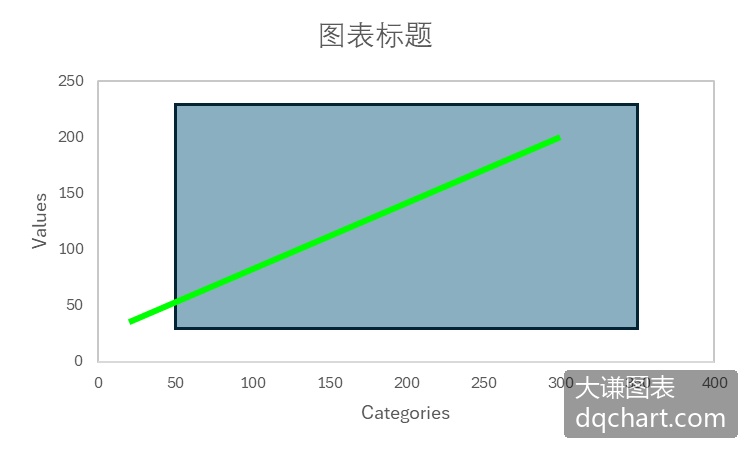
图2-11 转换坐标后绘图