引用组件
在VB.NET项目中使用Tao框架,首先引用安装目录下bin目录中的下面几个动态链接库文件。
Tao.OpenGL.dll
Tao.FreeGlut.dll
Tao.Platform.Windows.dll.
然后在项目文件的开头加入:
code.vb.net
Imports Tao.OpenGl
Imports Tao.FreeGlut
Imports Tao.Platform.Windows
添加SimpleOpenGLControl控件
在VB.NET项目界面上,用鼠标右键单击工具箱,然后单击菜单中的“选择项...”项目,在打开的对话框中单击“浏览“按钮,选择Tao框架安装目录下bin目录中的Tao.Platform.Windows.dll文件,勾选 SimpleOpenGLControl,单击”确定“按钮。现在控件就显示在工具箱里面了,可以像使用其他控件一样使用它。
1.3 简单示例
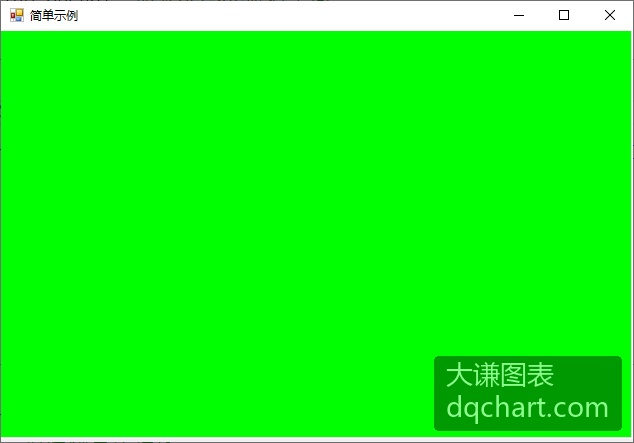
下面的代码创建一个简单的VB.NET示例项目,先完成前两节的操作步骤,然后编写下面的代码,先对控件进行初始化,然后进行缓存和视口等相关的设置。将绘图窗口的背景色设置为绿色。
code.vb.net
Public Class Form1
    Private Sub Form1_Load(sender As Object, e As EventArgs) Handles MyBase.Load
        ' 初始化OpenGL上下文
        SimpleOpenGlControl1.InitializeContexts()
        ' 启用自动缓冲交换
        SimpleOpenGlControl1.AutoSwapBuffers = True
        ' 设置初始视口
        Gl.glViewport(0, 0, SimpleOpenGlControl1.Width,
                      SimpleOpenGlControl1.Height)
    End Sub
    Private Sub SimpleOpenGLControl1_Paint(sender As Object, e As PaintEventArgs) Handles SimpleOpenGlControl1.Paint
        ' 清除颜色缓冲区
        Gl.glClearColor(0.0F, 1.0F, 0.0F, 1.0F)
        Gl.glClear(Gl.GL_COLOR_BUFFER_BIT)
        ' 绘图代码
        Gl.glFlush()
    End Sub
End Class
运行程序,结果如图1-1所示。
\[\]
图1-1 运行结果