AI应用和AI Agent的区别在于,AI应用可以给用户预先定义一个界面,界面上的各种组件可以引导用户进行操作,所以使用更加方便。而AI Agent还是采用对话的方式进行操作,对于不够专业的用户来讲,使用提示词的方式可能会带来更大的模糊性,并最终影响结果的准确性。
用Coze创建AI应用
在Coze中,在“项目开发”中单击右上角的“创建”按钮,打开图11-1所示的“创建”对话框。在该对话框中单击右侧按钮,打开“应用模板”对话框,如图11-12所示。
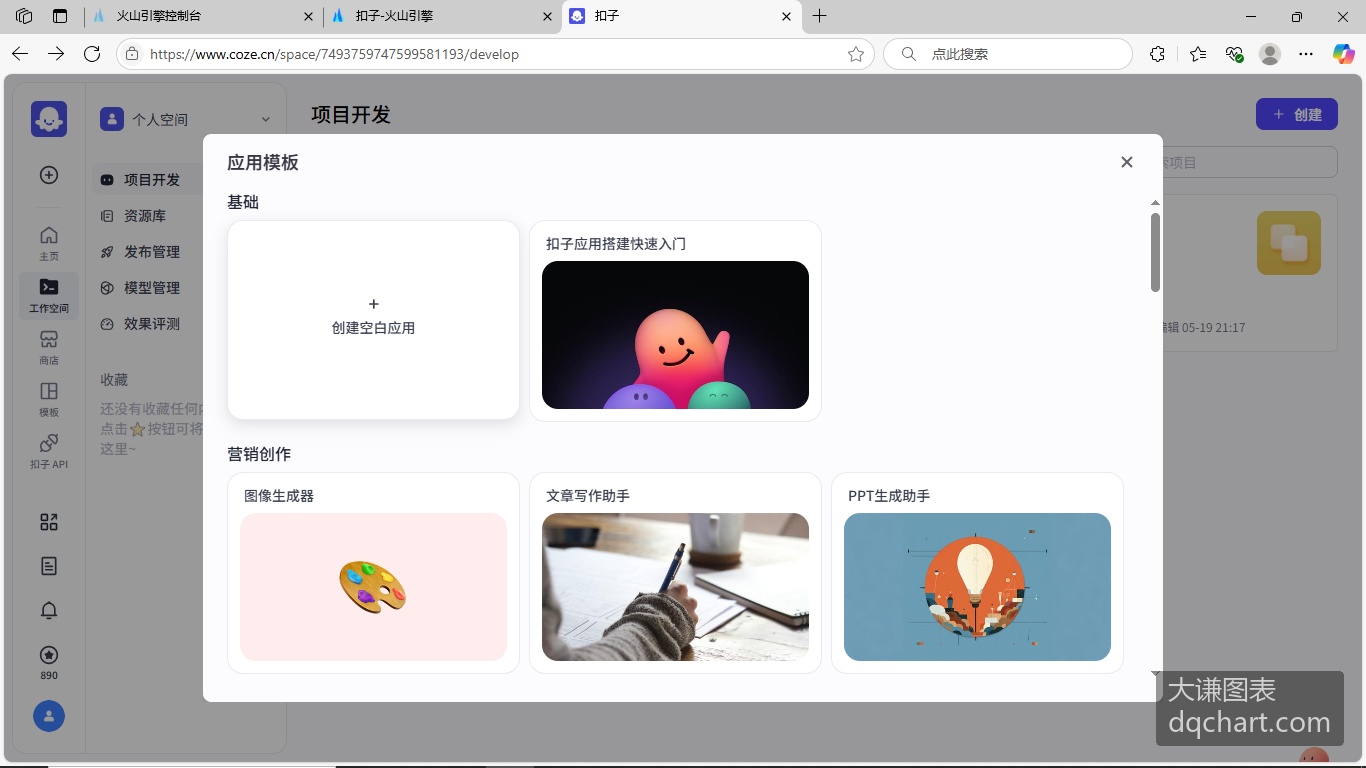
图11-12 “应用模板”对话框
单击“创建空白应用”按钮,打开创建AI应用的页面,如图11-13所示。
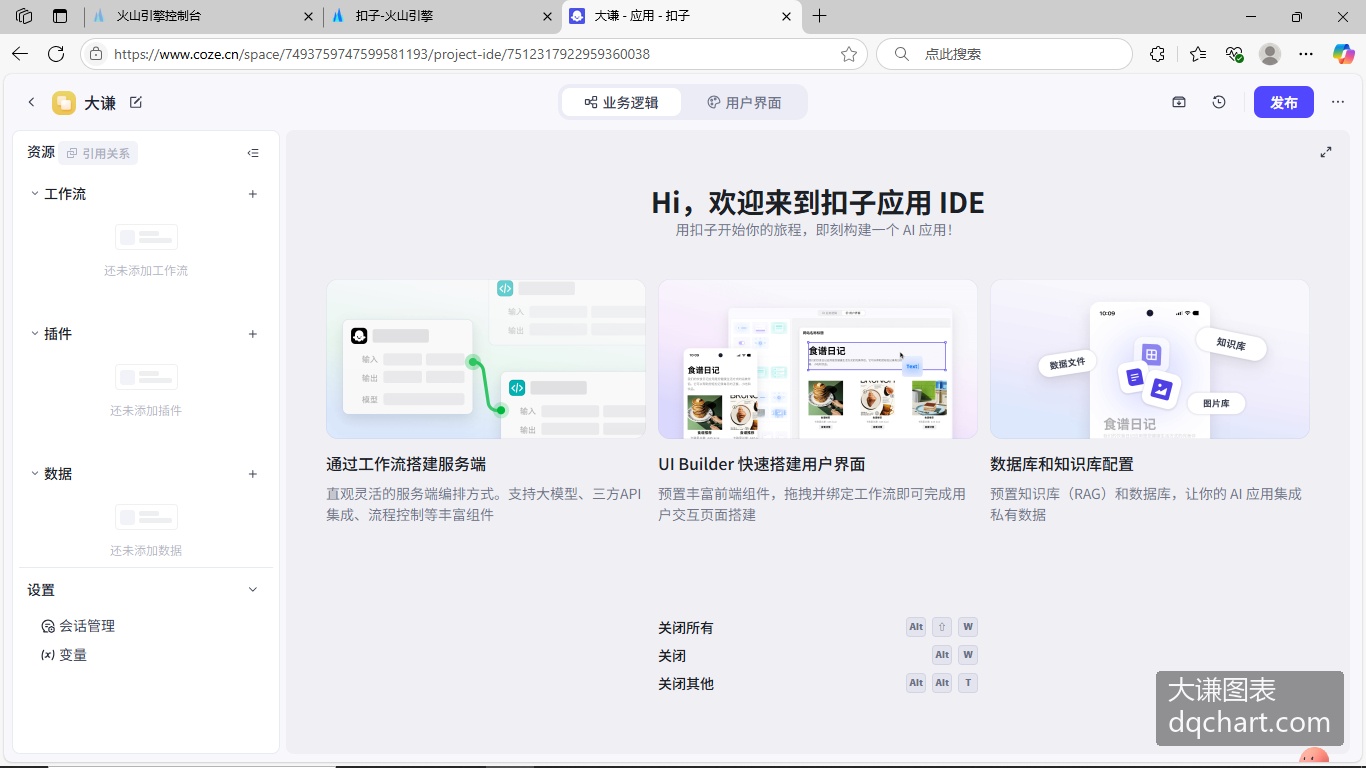
图11-13 创建AI应用的页面
从图11-13中可以看出,创建AI应用的工作主要分为两个部分。第一个部分是业务逻辑的实现,即功能的实现;第二个部分是用户界面的设计,让用户可以使用鼠标和键盘通过简单的操作实现具体的业务。业务逻辑通过数据、插件和工作流来定义。界面设计通过鼠标拖拉控件并设置属性来实现。
搭建业务逻辑
下面结合一个例子介绍AI应用的创建。本例利用上传的二维表数据绘制复合柱状图。首先介绍用工作流搭建业务逻辑。如图11-14所示,首先将资源库中的“大谦图表_柱状图”和“导入xlsx数据输出JSON格式文本”两个插件克隆到当前应用,然后创建工作流ttt。该工作流用开始节点上传文件,注意这里的文件类型设置为Default,不要设置为Excel或其他类型。然后用“导入xlsx数据输出JSON格式文本”插件将文件数据转换为JSON格式文本,再调用绘图插件绘制复合柱状图,输出图表链接。
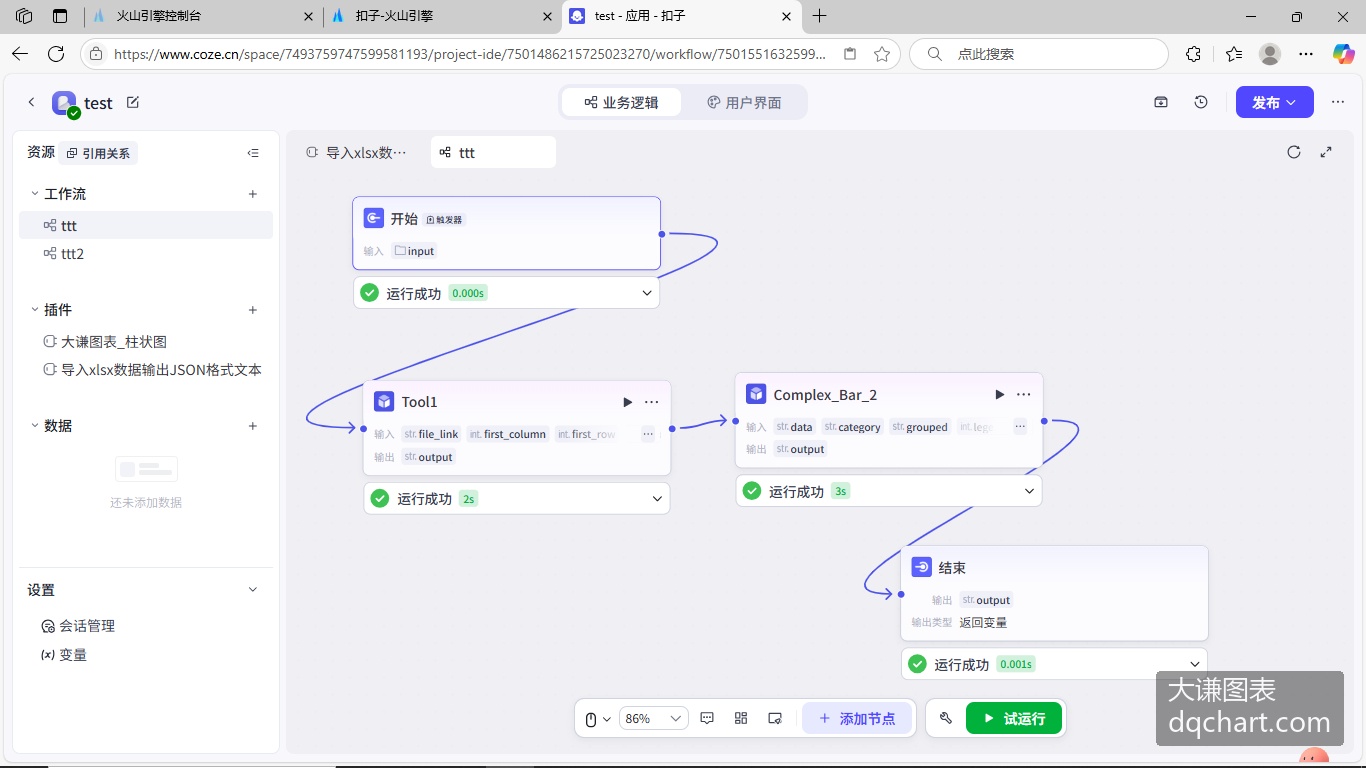
图11-14 用工作流搭建业务逻辑
创建用户界面
在图11-14所示的页面中单击上方的“用户界面”按钮,打开图11-15所示的页面。在该页面上可以选择用户界面的搭建类型,有两个选项,即“小程序和H5”和“桌面网页”。
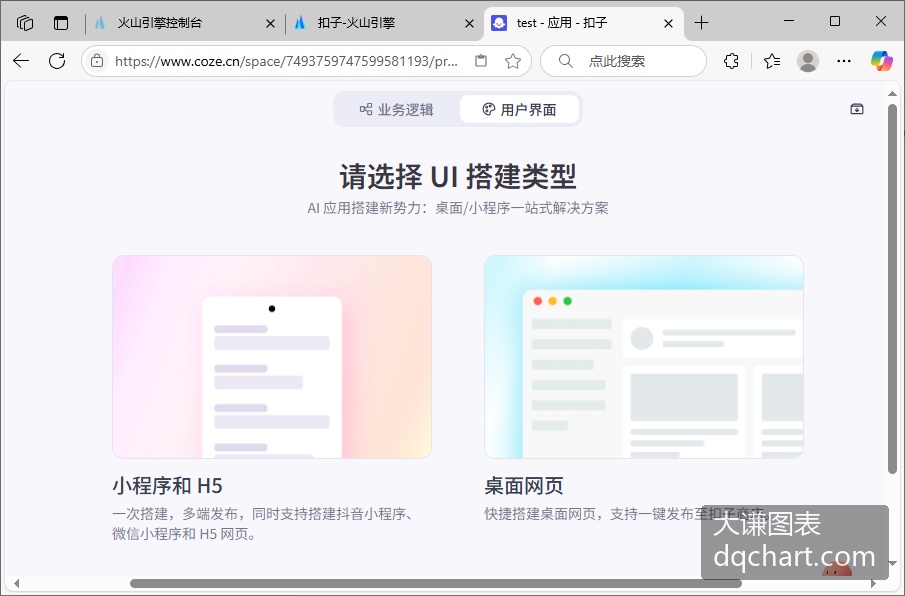
图11-15 选择UI搭建类型
单击“桌面网页”图片按钮,显示图11-16所示的界面设计环境。设计环境的左侧为组件库,包括布局组件、展示组件和输入组件等不同类型的组件多种。中间是界面设计区。用鼠标将组件库中的组件直接拖拉到界面设计区,可以通过拖拉组件图形的句柄调整大小,单击组件,在右侧的属性页中设置和修改组件的属性。单击“事件”按钮,可以添加组件的事件响应,如单击组件时怎么响应等。
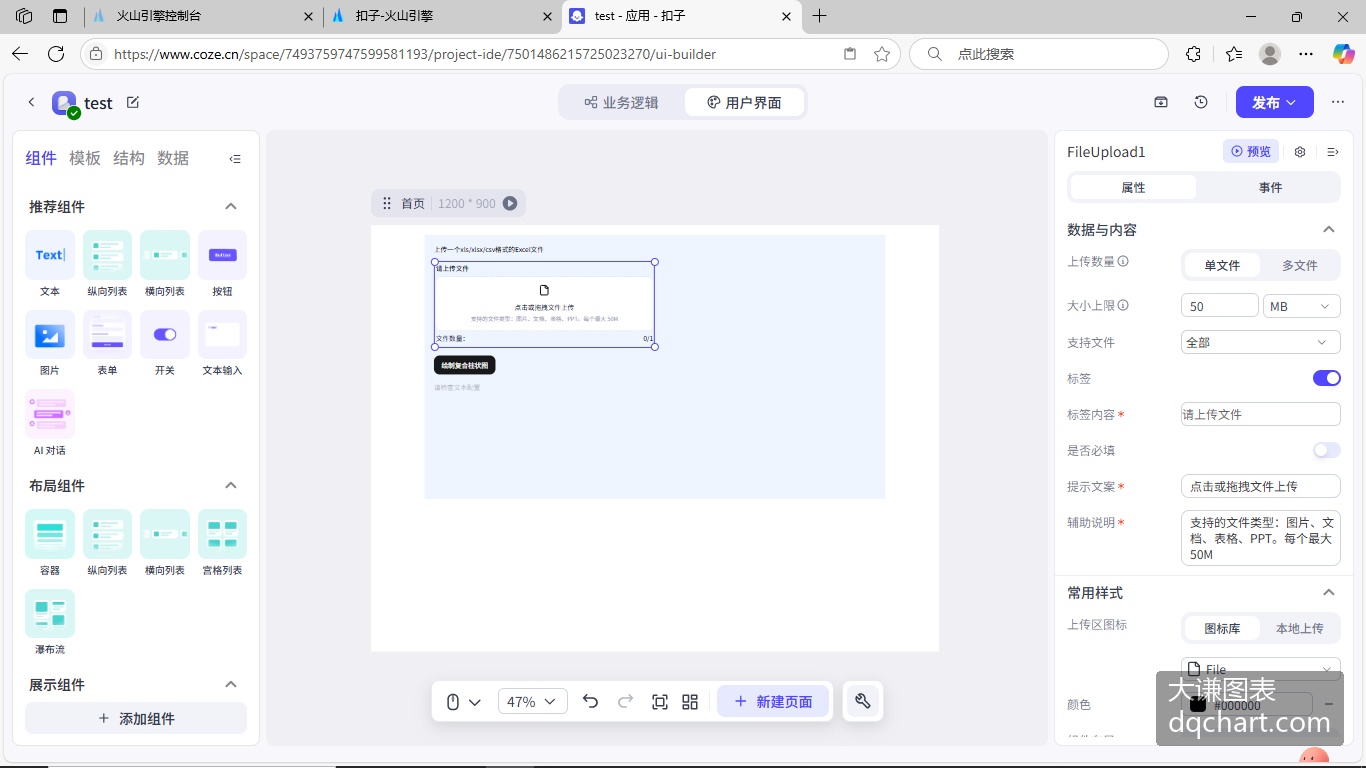
图11-16 界面设计环境
本例中如图11-16所示,在界面设计区添加了横向列表布局组件、标签组件、文件上传组件、按钮组件和Markdown文本组件。如图中修改标签组件和按钮组件的属性,删除Markdown文本组件中的默认文本。
给按钮组件添加单击事件的响应,如图11-17所示。设置事件类型为“点击时”,设置执行动作为“调用工作流”,设置Workflow为ttt,设置工作流的输入为文件上传组件的值,单击“确定”按钮。

图11-17 给按钮添加事件响应
本例中希望单击按钮时调用工作流ttt根据上传的文件数据绘制复合柱状图,并将该图的链接输出到Markdown文本组件中。单击Markdown文本组件,在右侧属性页中在“内容”文本框中选择ttt工作流的data参数下面的output值。
单击界面设计区左上方的三角形按钮,运行AI应用,显示界面如图11-18所示。
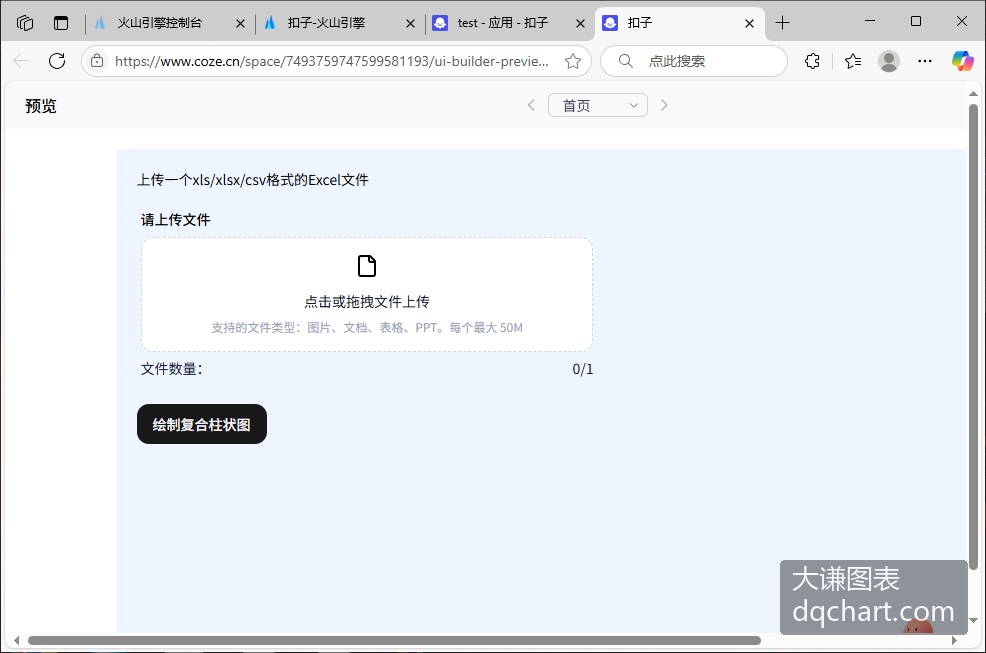
图11-18 AI应用的运行界面
单击文件上传组件,找到要上传的Excel文件进行上传。单击按钮,在Markdown文本组件中显示包含生成的复合柱状图的网页地址,如图11-19所示。
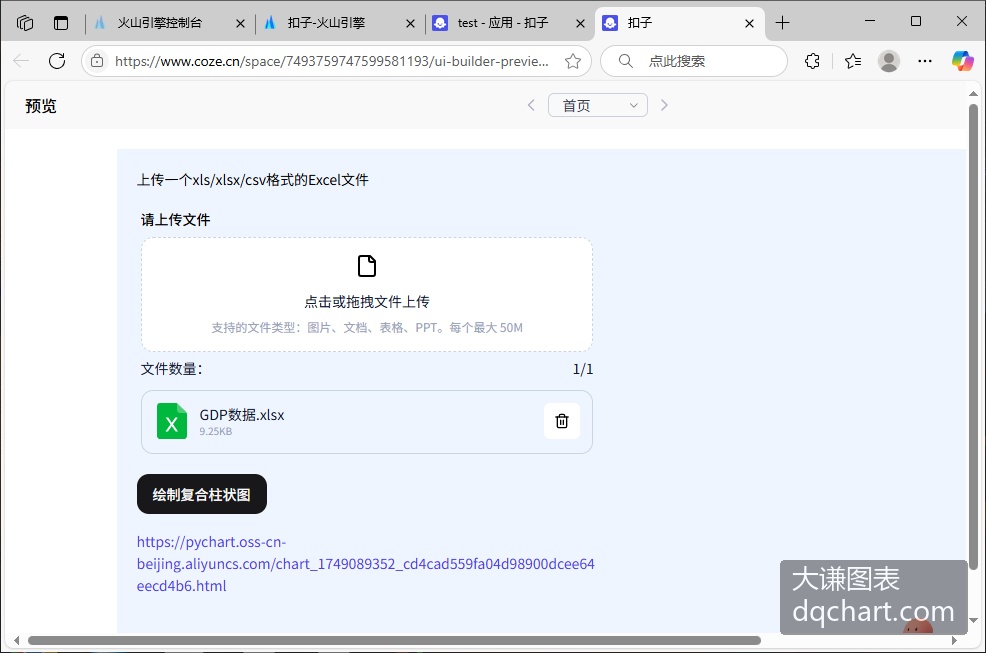
图11-19 AI应用的运行结果
单击该网址,显示类似图9-11的复合柱状图。
发布AI应用
AI应用设计好后,单击设计环境中右上角的“发布”按钮,单击“去发布”按钮,在图11-20所示的页面中设置发布的渠道和是否发布到扣子商店等。
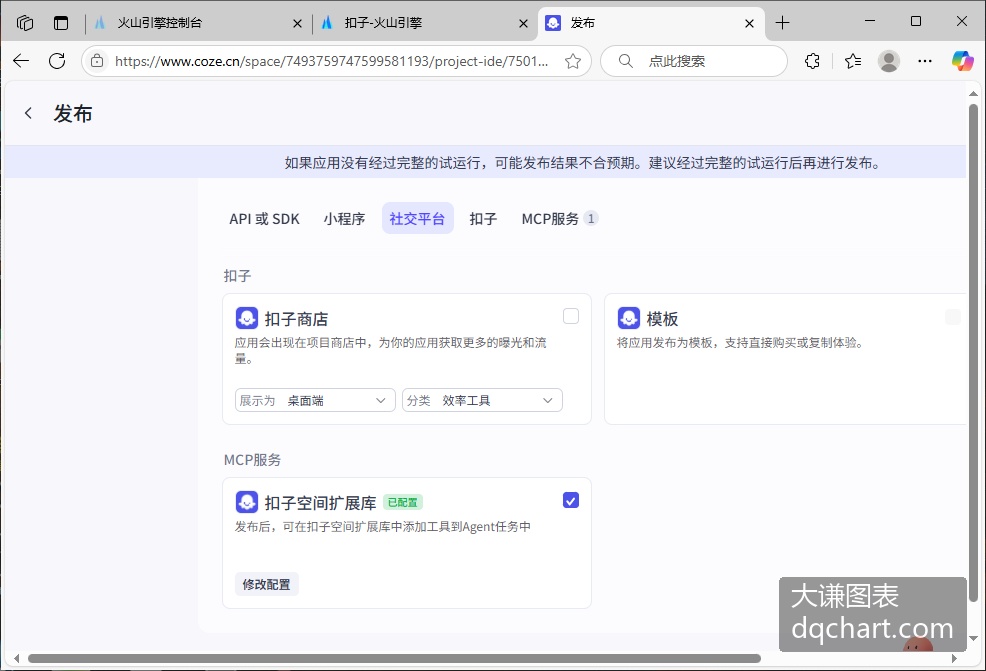
图11-20 AI应用的发布设置